10 Rumus Dan Fungsi Excel Akuntansi Untuk Laporan Keuangan Otomatis
Memanfaatkan Microsoft Excel dalam akuntansi memungkinkan proses penyusunan laporan keuangan menjadi lebih efisien dan akurat. Dengan menggunakan rumus dan fungsi yang tepat, data keuangan dapat diolah secara otomatis, mengurangi risiko kesalahan manusia dan menghemat waktu. Artikel ini akan membahas 10 rumus dan fungsi Excel yang krusial untuk akuntansi, membantu menyederhanakan penyusunan laporan keuangan secara otomatis.
10 Rumus dan Fungsi Excel Akuntansi untuk Otomatisasi Laporan Keuangan
Excel menawarkan berbagai fungsi yang dapat diaplikasikan dalam bidang akuntansi. Pemahaman dan penguasaan fungsi-fungsi ini akan sangat membantu dalam mengelola data keuangan, melakukan analisis, dan menghasilkan laporan yang informatif dan tepat waktu. Berikut adalah 10 rumus dan fungsi Excel yang esensial untuk akuntansi, serta bagaimana menerapkannya dalam konteks laporan keuangan otomatis.
1. SUM: Menjumlahkan Nilai dalam Rentang Sel
Fungsi SUM adalah salah satu fungsi paling dasar namun sangat penting dalam akuntansi. Fungsi ini digunakan untuk menjumlahkan nilai-nilai dalam suatu rentang sel. Misalnya, untuk menghitung total pendapatan dari penjualan, fungsi SUM dapat digunakan untuk menjumlahkan seluruh nilai penjualan yang tercatat dalam kolom tertentu.
Rumus: `=SUM(sel1:seln)`
Contoh: `=SUM(B2:B10)` akan menjumlahkan nilai-nilai dalam sel B2 hingga B10.
2. AVERAGE: Menghitung Rata-rata
Fungsi AVERAGE digunakan untuk menghitung nilai rata-rata dari suatu rentang sel. Dalam akuntansi, fungsi ini dapat digunakan untuk menghitung rata-rata penjualan per bulan, rata-rata pengeluaran per kategori, atau rata-rata piutang yang tertunggak. Pemahaman mengenai Rumus dan Fungsi Excel yang Sering Digunakan akan sangat membantu dalam mengaplikasikan fungsi AVERAGE secara efektif.
Rumus: `=AVERAGE(sel1:seln)`
Contoh: `=AVERAGE(C2:C10)` akan menghitung rata-rata nilai dalam sel C2 hingga C10.
3. IF: Membuat Pernyataan Kondisional
Fungsi IF memungkinkan pembuatan pernyataan kondisional. Fungsi ini mengevaluasi suatu kondisi dan mengembalikan nilai yang berbeda tergantung pada apakah kondisi tersebut benar atau salah. Dalam akuntansi, fungsi IF dapat digunakan untuk mengklasifikasikan transaksi berdasarkan kriteria tertentu, seperti memisahkan pendapatan dari penjualan tunai dan penjualan kredit.
Rumus: `=IF(kondisi, nilai_jika_benar, nilai_jika_salah)`
Contoh: `=IF(D2>1000000, “Di atas Target”, “Di bawah Target”)` akan menampilkan “Di atas Target” jika nilai dalam sel D2 lebih besar dari 1.000.000, dan “Di bawah Target” jika sebaliknya.
4. VLOOKUP: Mencari dan Mengembalikan Nilai
VLOOKUP (Vertical Lookup) digunakan untuk mencari nilai dalam kolom pertama suatu tabel dan mengembalikan nilai dari kolom lain dalam baris yang sama. Dalam akuntansi, fungsi ini sangat berguna untuk mencari informasi berdasarkan kode akun, mencari harga barang berdasarkan kode barang, atau mencari nama pelanggan berdasarkan ID pelanggan. Mempelajari Rumus dan Fungsi Excel VLOOKUP akan meningkatkan efisiensi dalam pencarian data.
Rumus: `=VLOOKUP(nilai_dicari, tabel_referensi, nomor_kolom, [rentang_pencarian])`
Contoh: `=VLOOKUP(A2, Sheet2!A:B, 2, FALSE)` akan mencari nilai dalam sel A2 di kolom A pada Sheet2, dan mengembalikan nilai dari kolom B pada baris yang sama. `FALSE` menunjukkan pencarian yang tepat.
5. HLOOKUP: Mencari dan Mengembalikan Nilai (Horizontal)
HLOOKUP (Horizontal Lookup) mirip dengan VLOOKUP, tetapi mencari nilai dalam baris pertama suatu tabel dan mengembalikan nilai dari baris lain dalam kolom yang sama. Fungsi ini berguna ketika data tersusun secara horizontal. Dalam akuntansi, HLOOKUP bisa digunakan untuk mencari tarif pajak berdasarkan tingkat pendapatan yang tersusun dalam baris.
Rumus: `=HLOOKUP(nilai_dicari, tabel_referensi, nomor_baris, [rentang_pencarian])`
Contoh: `=HLOOKUP(A1, Sheet3!A1:C3, 3, FALSE)` akan mencari nilai dalam sel A1 di baris pertama pada Sheet3, dan mengembalikan nilai dari baris ketiga pada kolom yang sama. `FALSE` menunjukkan pencarian yang tepat.
6. COUNTIF: Menghitung Jumlah Sel yang Memenuhi Kriteria
Fungsi COUNTIF menghitung jumlah sel dalam suatu rentang yang memenuhi kriteria tertentu. Dalam akuntansi, fungsi ini dapat digunakan untuk menghitung jumlah transaksi dengan nilai di atas ambang batas tertentu, atau menghitung jumlah pelanggan yang memiliki saldo piutang di atas jumlah tertentu.
Rumus: `=COUNTIF(rentang, kriteria)`
Contoh: `=COUNTIF(E2:E20, “>1000000”)` akan menghitung jumlah sel dalam rentang E2 hingga E20 yang nilainya lebih besar dari 1.000.000.
7. SUMIF: Menjumlahkan Nilai yang Memenuhi Kriteria
Fungsi SUMIF menjumlahkan nilai-nilai dalam suatu rentang yang memenuhi kriteria tertentu. Fungsi ini sangat berguna dalam akuntansi untuk menjumlahkan total penjualan dari produk tertentu, atau menjumlahkan total pengeluaran untuk kategori tertentu. Penggunaan yang tepat dari fungsi ini akan meningkatkan akurasi laporan keuangan.
Rumus: `=SUMIF(rentang_kriteria, kriteria, [rentang_penjumlahan])`
Contoh: `=SUMIF(A2:A20, “Makanan”, B2:B20)` akan menjumlahkan nilai-nilai dalam rentang B2 hingga B20 hanya jika nilai yang sesuai dalam rentang A2 hingga A20 adalah “Makanan”.
8. DATE: Membuat Tanggal dari Nilai Tahun, Bulan, dan Hari
Fungsi DATE membuat nilai tanggal dari nilai tahun, bulan, dan hari yang diberikan. Fungsi ini berguna untuk membuat tanggal secara dinamis, terutama ketika tahun, bulan, atau hari diperoleh dari perhitungan lain. Dalam akuntansi, fungsi DATE dapat digunakan untuk membuat tanggal jatuh tempo berdasarkan jangka waktu kredit yang diberikan.
Rumus: `=DATE(tahun, bulan, hari)`
Contoh: `=DATE(2024, 10, 26)` akan menghasilkan tanggal 26 Oktober 2024.
9. EOMONTH: Menentukan Tanggal Akhir Bulan
Fungsi EOMONTH (End of Month) mengembalikan tanggal terakhir bulan, sejumlah bulan sebelum atau sesudah tanggal tertentu. Dalam akuntansi, fungsi ini berguna untuk menentukan tanggal jatuh tempo piutang atau utang yang jatuh tempo pada akhir bulan. Rumus dan Fungsi Excel Otomatis seperti EOMONTH sangat membantu dalam proses akuntansi.
Rumus: `=EOMONTH(tanggal_mulai, jumlah_bulan)`
Contoh: `=EOMONTH(DATE(2024, 10, 15), 2)` akan menghasilkan tanggal 31 Desember 2024 (dua bulan setelah 15 Oktober 2024).
10. PMT: Menghitung Pembayaran Pinjaman
Fungsi PMT (Payment) menghitung pembayaran periodik untuk pinjaman berdasarkan tingkat bunga tetap, jumlah pinjaman, dan jangka waktu pinjaman. Dalam akuntansi, fungsi ini digunakan untuk menghitung angsuran bulanan pinjaman atau sewa guna usaha.
Rumus: `=PMT(tingkat_bunga_per_periode, jumlah_periode, nilai_sekarang, [nilai_masa_depan], [jenis])`
Contoh: `=PMT(0.01, 36, 100000000)` akan menghitung angsuran bulanan pinjaman sebesar 100.000.000 dengan tingkat bunga 1% per bulan selama 36 bulan.
Penerapan Rumus dan Fungsi Excel dalam Laporan Keuangan Otomatis
Rumus dan fungsi Excel di atas dapat diintegrasikan untuk membuat laporan keuangan otomatis. Berikut adalah beberapa contoh penerapannya:
* **Laporan Laba Rugi:** Gunakan fungsi SUM untuk menghitung total pendapatan dan total beban. Gunakan fungsi IF untuk mengklasifikasikan pendapatan dan beban berdasarkan kategori. * **Neraca:** Gunakan fungsi SUM untuk menghitung total aset, total liabilitas, dan total ekuitas. Gunakan fungsi IF untuk mengklasifikasikan aset, liabilitas, dan ekuitas berdasarkan jenis. * **Laporan Arus Kas:** Gunakan fungsi SUMIF untuk menghitung total arus kas dari aktivitas operasi, investasi, dan pendanaan. * **Analisis Rasio Keuangan:** Gunakan fungsi AVERAGE, MAX, MIN, dan STDEV untuk menghitung berbagai rasio keuangan, seperti rasio lancar, rasio utang terhadap ekuitas, dan margin laba bersih.
Dengan menguasai rumus dan fungsi Excel ini, akuntan dapat mengotomatiskan banyak tugas yang sebelumnya dikerjakan secara manual. Hal ini tidak hanya menghemat waktu, tetapi juga meningkatkan akurasi dan keandalan laporan keuangan. Pelajari lebih lanjut tentang Rumus dan Fungsi Excel Lengkap untuk meningkatkan kemampuan Anda dalam mengolah data keuangan.
Kesimpulan
Penggunaan 10 rumus dan fungsi Excel akuntansi yang telah dijelaskan dapat secara signifikan meningkatkan efisiensi dan akurasi dalam penyusunan laporan keuangan. Dari perhitungan sederhana seperti penjumlahan (SUM) dan rata-rata (AVERAGE) hingga fungsi yang lebih kompleks seperti VLOOKUP dan PMT, Excel menawarkan alat yang ampuh untuk mengelola dan menganalisis data keuangan. Dengan pemahaman yang baik tentang fungsi-fungsi ini dan penerapannya dalam konteks akuntansi, profesional keuangan dapat menghasilkan laporan yang informatif dan tepat waktu, mendukung pengambilan keputusan yang lebih baik dan strategis. Dengan demikian, investasi dalam penguasaan Rumus dan Fungsi Excel Akuntansi menjadi sangat berharga bagi setiap individu atau organisasi yang terlibat dalam pengelolaan keuangan.
Daftar Video tentang 10 Rumus dan Fungsi Excel Akuntansi untuk Laporan Keuangan Otomatis
FUNGSI LOGIKA AND OR PADA EXCEL #exceltriks #ExcelTutorial #BelajarExcel#RumusExcel #LogikaExcel
FUNGSI LOGIKA IF OR EXCEL #aplikasiexcel #excel #googlesheets #exceltips #exceltutorial
💰 Aplikasi Catatan Keuangan | Google Apps Script Googlesheet
Cara Mudah Membuat Laporan Keuangan Otomatis Menggunakan Microsoft Office Excel
REVIEW UPDATE APLIKASI EXCEL AKUNTANSI UNTUK MEMBUAT LAPORAN KEUANGAN DENGAN EXCEL 2021

Excel Formulas Must Have For Accountants | Definitely Used In The Work World
Duration: . Views: 341 views
► Play

Membuat Aplikasi Payroll (penggajian Karyawan) Dengan Excel Part 4 Slip Gaji Otomatis (selesai)
Duration: . Views: 25.5K views
► Play

Cara Upload File Excel Akuntansi Dan File Excel Lainnya Ke Google Shee Untuk Bekerja Secara Online
Duration: . Views: 1.5K views
► Play

Tutorial Membuat Laporan Keuangan Sederhana Dengan Excel
Duration: 03:20. Views: 218.9K views
► Play

Jurnal Koreksi Otomatis Dengan Rumus Excel
Duration: 18:01. Views: 188 views
► Play
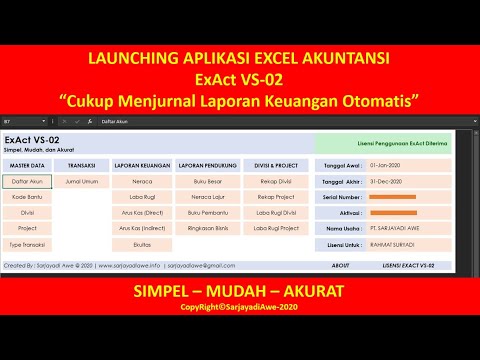
Launching Aplikasi Excel Akuntansi Exact Vs 02 (cukup Jurnal Semua Laporan Otomatis)
Duration: . Views: 9.5K views
► Play

Jurnal Pembelian Otomatis Menggunakan Rumus Excel Akuntansi Perusahaan Dagang Sistem Periodik
Duration: 18:42. Views: 398 views
► Play

Part 3 Update Aplikasi Excel Akuntansi Untuk Menyusun Laporan Keuangan Usaha Terbaru 2021
Duration: . Views: 4.2K views
► Play
Demikian pembahasan lengkap dan Video Paling Menarik yang dapat Kami tampilkan berkaitan dengan 10 Rumus dan Fungsi Excel Akuntansi untuk Laporan Keuangan Otomatis. Jangan lupa bagikan atau tandai halaman ini untuk referensi di kemudian hari.
Related Post to 10 Rumus Dan Fungsi Excel Akuntansi Untuk Laporan Keuangan Otomatis
Cara Menggunakan Vlookup Untuk Mencari Nama Berdasarkan Kode
Tutorial Excel dengan tema cara menggunakan vlookup untuk mencari nama berdasarkan kode berupa Video Paling Terkenal yang dapat Kami presentasikan di sini. Microsoft Excel... Read More
Contoh Penggunaan Vlookup Di Excel Untuk Laporan Keuangan
Tutorial Excel dengan tema contoh penggunaan vlookup di excel untuk laporan keuangan berupa Video Paling Direkomendasikan yang dapat Kami presentasikan di sini. Microsoft Excel... Read More
Cara Menggunakan Excel Untuk Rekap Data Harian
Tutorial Excel dengan tema cara menggunakan excel untuk rekap data harian berupa Video Paling Populer yang dapat Kami tampilkan di sini. Microsoft Excel merupakan... Read More
Rumus Dan Fungsi Excel Untuk Mengolah Nilai Siswa
Tutorial Excel tentang rumus dan fungsi excel untuk mengolah nilai siswa berupa Video Paling Terkenal yang dapat Kami tampilkan di sini. Microsoft Excel adalah... Read More
Rumus Excel Untuk Menjumlahkan Data Berdasarkan Kriteria
Tutorial Excel dengan tema rumus excel untuk menjumlahkan data berdasarkan kriteria berupa Video Paling Dicari yang dapat Kami presentasikan di sini. Microsoft Excel merupakan... Read More