10 Rumus Dan Fungsi Excel Untuk Laporan Keuangan Bulanan Dan Tahunan
Excel merupakan perangkat lunak pengolah angka yang sangat berguna dalam berbagai bidang, termasuk keuangan. Pembuatan laporan keuangan bulanan dan tahunan menjadi lebih efisien dan akurat dengan memanfaatkan rumus dan fungsi yang tersedia di Excel. Artikel ini akan membahas sepuluh rumus dan fungsi Excel yang esensial untuk menyusun laporan keuangan yang komprehensif.
10 Rumus dan Fungsi Excel untuk Laporan Keuangan Bulanan dan Tahunan
Penyusunan laporan keuangan yang akurat dan tepat waktu sangat penting bagi pengambilan keputusan bisnis. Excel menyediakan berbagai alat bantu berupa rumus dan fungsi yang dapat mempermudah proses ini. Berikut adalah sepuluh rumus dan fungsi Excel yang sering digunakan dalam pembuatan laporan keuangan bulanan dan tahunan:
1. SUM: Menghitung Total Pendapatan dan Beban
Fungsi SUM adalah fungsi paling dasar dan sering digunakan untuk menjumlahkan nilai dalam suatu rentang sel. Dalam laporan keuangan, fungsi ini sangat berguna untuk menghitung total pendapatan, total beban, atau total aset.
Contoh penggunaan: =SUM(A1:A10) akan menjumlahkan nilai dari sel A1 hingga A10. Fungsi ini dapat diterapkan untuk menjumlahkan seluruh pendapatan dari berbagai sumber, atau menghitung total pengeluaran operasional.
2. AVERAGE: Menghitung Rata-rata Pengeluaran
Fungsi AVERAGE digunakan untuk menghitung nilai rata-rata dari suatu rentang sel. Dalam konteks laporan keuangan, fungsi ini berguna untuk menghitung rata-rata pengeluaran bulanan, rata-rata penjualan per kuartal, atau rata-rata margin keuntungan.
Contoh penggunaan: =AVERAGE(B1:B12) akan menghitung rata-rata nilai dari sel B1 hingga B12. Penggunaan fungsi AVERAGE memungkinkan analisis tren dan perbandingan kinerja keuangan dari waktu ke waktu. Misalnya, rata-rata biaya pemasaran selama setahun dapat memberikan gambaran efektivitas kampanye pemasaran.
3. IF: Membuat Kategori Pendapatan dan Beban
Fungsi IF memungkinkan pembuatan pernyataan kondisional. Fungsi ini mengevaluasi suatu kondisi dan mengembalikan nilai yang berbeda berdasarkan apakah kondisi tersebut benar atau salah. Dalam laporan keuangan, fungsi IF dapat digunakan untuk mengkategorikan pendapatan dan beban, menentukan apakah suatu proyek menguntungkan atau tidak, atau menandai transaksi yang memerlukan perhatian khusus.
Contoh penggunaan: =IF(C1>10000, “Pendapatan Tinggi”, “Pendapatan Rendah”). Jika nilai di sel C1 lebih besar dari 10000, fungsi akan mengembalikan “Pendapatan Tinggi”; jika tidak, akan mengembalikan “Pendapatan Rendah”. Pelajari lebih lanjut tentang Rumus dan Fungsi Excel IF.
4. MAX dan MIN: Menemukan Nilai Tertinggi dan Terendah
Fungsi MAX dan MIN digunakan untuk menemukan nilai tertinggi dan terendah dalam suatu rentang sel. Dalam laporan keuangan, fungsi ini berguna untuk mengidentifikasi bulan dengan penjualan tertinggi, pengeluaran terendah, atau aset dengan nilai tertinggi.
Contoh penggunaan: =MAX(D1:D31) akan menemukan nilai tertinggi dalam rentang sel D1 hingga D31 (misalnya, penjualan harian tertinggi). =MIN(E1:E12) akan menemukan nilai terendah dalam rentang sel E1 hingga E12 (misalnya, biaya operasional bulanan terendah).
5. COUNT dan COUNTA: Menghitung Jumlah Transaksi
Fungsi COUNT digunakan untuk menghitung jumlah sel yang berisi angka dalam suatu rentang sel. Fungsi COUNTA menghitung jumlah sel yang tidak kosong, termasuk teks dan angka. Dalam laporan keuangan, fungsi ini berguna untuk menghitung jumlah transaksi penjualan, jumlah faktur yang diterbitkan, atau jumlah item inventaris.
Contoh penggunaan: =COUNT(F1:F50) akan menghitung jumlah sel yang berisi angka dalam rentang F1 hingga F50. =COUNTA(G1:G100) akan menghitung jumlah sel yang tidak kosong dalam rentang G1 hingga G100.
6. VLOOKUP: Mencari Data Terkait
Fungsi VLOOKUP digunakan untuk mencari data dalam tabel berdasarkan nilai kunci. Dalam laporan keuangan, fungsi ini berguna untuk mencari harga produk berdasarkan kode produk, mencari informasi pelanggan berdasarkan nomor pelanggan, atau mencari tingkat pajak berdasarkan kategori pendapatan.
Contoh penggunaan: =VLOOKUP(H1, A1:B100, 2, FALSE). Fungsi ini akan mencari nilai di sel H1 dalam kolom pertama rentang A1:B100, dan mengembalikan nilai dari kolom kedua (kolom B) pada baris yang sama. Parameter FALSE memastikan pencarian yang tepat. Fungsi VLOOKUP sangat membantu dalam mengotomatiskan pencarian data. Lihat lebih detail tentang Rumus dan Fungsi Excel VLOOKUP.
7. PMT: Menghitung Angsuran Pinjaman
Fungsi PMT digunakan untuk menghitung pembayaran angsuran pinjaman berdasarkan suku bunga, jumlah pinjaman, dan jangka waktu pinjaman. Dalam laporan keuangan, fungsi ini berguna untuk menghitung angsuran bulanan pinjaman bank, sewa guna usaha, atau obligasi.
Contoh penggunaan: =PMT(I1/12, J1, K1). I1 adalah suku bunga tahunan, J1 adalah jangka waktu pinjaman dalam bulan, dan K1 adalah jumlah pinjaman. Fungsi ini akan mengembalikan jumlah angsuran bulanan.
8. NPV: Menghitung Nilai Sekarang Bersih (Net Present Value)
Fungsi NPV digunakan untuk menghitung nilai sekarang bersih (Net Present Value) dari serangkaian arus kas masa depan. Dalam laporan keuangan, fungsi ini berguna untuk mengevaluasi investasi, proyek, atau akuisisi. NPV membantu menentukan apakah suatu investasi akan memberikan keuntungan yang cukup untuk menutupi biaya modal.
Contoh penggunaan: =NPV(L1, M1:M10). L1 adalah tingkat diskonto, dan M1:M10 adalah serangkaian arus kas masa depan. Fungsi ini akan mengembalikan nilai sekarang bersih dari arus kas tersebut.
9. IRR: Menghitung Tingkat Pengembalian Internal (Internal Rate of Return)
Fungsi IRR digunakan untuk menghitung tingkat pengembalian internal (Internal Rate of Return) dari suatu investasi. IRR adalah tingkat diskonto yang membuat NPV investasi menjadi nol. Dalam laporan keuangan, fungsi ini berguna untuk membandingkan berbagai peluang investasi dan memilih yang paling menguntungkan.
Contoh penggunaan: =IRR(N1:N11). N1:N11 adalah serangkaian arus kas, termasuk investasi awal (biasanya bernilai negatif). Fungsi ini akan mengembalikan tingkat pengembalian internal dari investasi tersebut.
10. SUBTOTAL: Menghitung Total dengan Filter
Fungsi SUBTOTAL digunakan untuk menghitung total dari rentang sel, tetapi hanya mempertimbangkan sel yang terlihat setelah diterapkan filter. Dalam laporan keuangan, fungsi ini berguna untuk menghitung total penjualan berdasarkan wilayah, total pengeluaran berdasarkan kategori, atau total pendapatan dari pelanggan tertentu.
Contoh penggunaan: =SUBTOTAL(9, O1:O100). Angka 9 menunjukkan fungsi SUM. O1:O100 adalah rentang sel yang akan dijumlahkan. Hanya sel yang terlihat setelah difilter yang akan dijumlahkan. Dengan menggunakan fungsi SUBTOTAL, analisis data yang fleksibel dan dinamis dapat dilakukan dengan mudah. Informasi lebih lanjut mengenai Rumus dan Fungsi Excel yang Sering Digunakan dapat membantu Anda dalam mengoptimalkan penggunaan Excel dalam laporan keuangan.
Variasi Penggunaan Rumus dan Fungsi Excel untuk Analisis Keuangan Mendalam
Selain penggunaan dasar, rumus dan fungsi Excel di atas dapat dikombinasikan dan dimodifikasi untuk melakukan analisis keuangan yang lebih mendalam. Misalnya, fungsi IF dapat digunakan bersama dengan fungsi AND atau OR untuk membuat kondisi yang lebih kompleks. Fungsi VLOOKUP dapat digunakan untuk mencari data dari beberapa tabel yang berbeda. Fungsi INDEX dan MATCH dapat digunakan sebagai alternatif yang lebih fleksibel untuk VLOOKUP.
Penggunaan fitur PivotTable juga sangat disarankan untuk meringkas dan menganalisis data keuangan dengan cepat. PivotTable memungkinkan pengguna untuk mengelompokkan data berdasarkan kategori, menghitung total, rata-rata, dan statistik lainnya, serta membuat laporan yang interaktif. Dengan menguasai berbagai fitur dan fungsi Excel, pembuatan laporan keuangan bulanan dan tahunan menjadi lebih efisien, akurat, dan informatif.
Tips dan Trik Penggunaan Rumus dan Fungsi Excel dalam Laporan Keuangan
Berikut adalah beberapa tips dan trik untuk memaksimalkan penggunaan rumus dan fungsi Excel dalam laporan keuangan:
-
Gunakan nama sel (named ranges) untuk membuat rumus lebih mudah dibaca dan dipahami.
-
Gunakan validasi data (data validation) untuk memastikan data yang dimasukkan akurat dan konsisten.
-
Gunakan format tabel (table formatting) untuk mempermudah pengelolaan data dan perhitungan otomatis.
-
Gunakan conditional formatting untuk menyoroti data yang penting atau memerlukan perhatian khusus.
-
Gunakan grafik dan diagram untuk memvisualisasikan data keuangan dan membuat laporan lebih menarik.
Kesimpulan: Optimalkan Laporan Keuangan dengan Rumus dan Fungsi Excel
Rumus dan fungsi Excel merupakan alat yang sangat ampuh untuk menyusun laporan keuangan bulanan dan tahunan yang akurat dan informatif. Dengan menguasai sepuluh rumus dan fungsi yang telah dibahas dalam artikel ini, serta menerapkan tips dan trik yang diberikan, proses pembuatan laporan keuangan akan menjadi lebih efisien, akurat, dan informatif. Optimalkan penggunaan Excel untuk analisis keuangan yang lebih mendalam dan pengambilan keputusan bisnis yang lebih baik. Jelajahi lebih banyak tentang Rumus dan Fungsi Excel Lengkap untuk memperluas pengetahuan Anda.
Rekomendasi Video tentang 10 Rumus dan Fungsi Excel untuk Laporan Keuangan Bulanan dan Tahunan
Mudah Banget! Membuat Laporan Keuangan UMKM untuk Lapor SPT Tahunan
Cara menampilkan dan mencetak laporan keuangan di program myob
CARA MUDAH MENYUSUN SKP TAHUN 2023
Membuat Buku Kas Harian di Microsoft Excel
Cara Membuat Laporan Uang Kas Kecil Otomatis Harian Bulanan di Excel Nol Sampai Mahir

Belajar Rumus And, Or, Dan Kombinasi Dengan Rumus If
Duration: 10:26. Views: 152.7K views
► Play

Menghitung Hpp Harga Pokok Penjualan
Duration: 12:14. Views: 175K views
► Play

Laporan Keuangan Rt Terbaru 1 November 2021
Duration: . Views: 29.8K views
► Play

Cara Membuat Laporan Keuangan Di Excel Dengan Cepat
Duration: 19:28. Views: 29.7K views
► Play

3 Functions Of The Vlookup Formula
Duration: 11:32. Views: 53K views
► Play

Template Catatan Keuangan Dan Aset Bulanan | Monthly Budget Tracker Google Sheet
Duration: . Views: 33.3K views
► Play
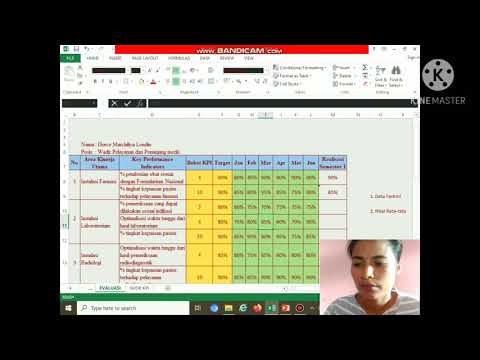
Teknik Pembuatan Kpi (key Performance Indicator)
Duration: 09:49. Views: 61.8K views
► Play

Excel Akuntansi Yayasan : Menyiapkan Laporan Keuangan
Duration: 06:26. Views: 23.7K views
► Play
Demikian pembahasan lengkap dan Video Paling Direkomendasikan yang dapat Kami presentasikan terkait dengan 10 Rumus dan Fungsi Excel untuk Laporan Keuangan Bulanan dan Tahunan. Jangan lupa bagikan atau tandai halaman ini untuk referensi di kemudian hari.
Related Post to 10 Rumus Dan Fungsi Excel Untuk Laporan Keuangan Bulanan Dan Tahunan
Rumus Penjumlahan Excel Dengan Multiple Criteria
Tutorial Excel yang berhubungan dengan rumus penjumlahan excel dengan multiple criteria berupa Video Paling Direkomendasikan yang dapat Kami tampilkan di sini. Microsoft Excel merupakan... Read More
Cara Membuat Tabel Excel Otomatis Dengan Rumus Dasar Lengkap
Tutorial Excel terkait dengan cara membuat tabel excel otomatis dengan rumus dasar lengkap berupa Video Paling Terkenal yang dapat Kami presentasikan di sini. Microsoft... Read More
Rumus Dan Fungsi Excel Untuk Mengelola Data Pelanggan
Tutorial Excel dengan tema rumus dan fungsi excel untuk mengelola data pelanggan berupa Video Paling Terkenal yang dapat Kami presentasikan di sini. Microsoft Excel... Read More
Cara Menggunakan Vlookup Untuk Mencari Nama Berdasarkan Kode
Tutorial Excel dengan tema cara menggunakan vlookup untuk mencari nama berdasarkan kode berupa Video Paling Terkenal yang dapat Kami presentasikan di sini. Microsoft Excel... Read More
Contoh Penggunaan Vlookup Di Excel Untuk Laporan Keuangan
Tutorial Excel dengan tema contoh penggunaan vlookup di excel untuk laporan keuangan berupa Video Paling Direkomendasikan yang dapat Kami presentasikan di sini. Microsoft Excel... Read More