11 Rumus Dan Fungsi Excel Praktis Untuk Proyek Skripsi Dan Riset Mahasiswa
Dalam dunia perkuliahan, khususnya saat mengerjakan skripsi atau riset, pengolahan data menjadi bagian krusial. Microsoft Excel, sebagai perangkat lunak spreadsheet, menawarkan beragam rumus dan fungsi yang dapat mempermudah dan mempercepat proses tersebut. Artikel ini akan mengulas 11 rumus dan fungsi Excel yang sangat praktis dan relevan untuk kebutuhan proyek skripsi dan riset mahasiswa.
11 Rumus dan Fungsi Excel Esensial untuk Skripsi dan Riset Mahasiswa
Skripsi dan riset mahasiswa seringkali melibatkan pengolahan data yang kompleks. Excel, dengan berbagai fungsi dan rumusnya, dapat membantu menyederhanakan tugas-tugas ini. Pemahaman terhadap fungsi-fungsi dasar hingga yang lebih kompleks akan meningkatkan efisiensi dan akurasi dalam analisis data.
1. SUM: Menjumlahkan Data dengan Mudah
Fungsi SUM adalah fondasi dasar dalam pengolahan data. Fungsi ini menjumlahkan nilai-nilai dalam rentang sel yang ditentukan. Sintaksnya sederhana: =SUM(number1, [number2], …). Fungsi ini sangat berguna untuk menghitung total nilai dari berbagai variabel penelitian.
Contoh:
-
=SUM(A1:A10) akan menjumlahkan nilai-nilai dari sel A1 hingga A10.
-
=SUM(A1, A3, A5) akan menjumlahkan nilai-nilai dari sel A1, A3, dan A5.
2. AVERAGE: Mencari Rata-rata Nilai
Fungsi AVERAGE menghitung nilai rata-rata dari rentang sel yang ditentukan. Sintaksnya: =AVERAGE(number1, [number2], …). Fungsi ini berguna untuk mencari rata-rata nilai dari suatu variabel, seperti rata-rata skor kuesioner atau rata-rata hasil eksperimen.
Contoh:
-
=AVERAGE(B1:B10) akan menghitung rata-rata nilai dari sel B1 hingga B10.
3. COUNT: Menghitung Jumlah Sel yang Berisi Angka
Fungsi COUNT menghitung jumlah sel dalam rentang yang berisi angka. Sintaksnya: =COUNT(value1, [value2], …). Fungsi ini bermanfaat untuk mengetahui jumlah responden yang memberikan jawaban numerik atau jumlah data yang valid.
Contoh:
-
=COUNT(C1:C20) akan menghitung jumlah sel yang berisi angka dari sel C1 hingga C20.
4. COUNTA: Menghitung Jumlah Sel yang Tidak Kosong
Fungsi COUNTA menghitung jumlah sel dalam rentang yang tidak kosong. Sintaksnya: =COUNTA(value1, [value2], …). Fungsi ini berguna untuk mengetahui jumlah total data yang ada, termasuk data teks, angka, dan simbol.
Contoh:
-
=COUNTA(D1:D30) akan menghitung jumlah sel yang tidak kosong dari sel D1 hingga D30.
5. COUNTIF: Menghitung Sel dengan Kriteria Tertentu
Fungsi COUNTIF menghitung jumlah sel dalam rentang yang memenuhi kriteria tertentu. Sintaksnya: =COUNTIF(range, criteria). Fungsi ini sangat berguna untuk menghitung frekuensi jawaban tertentu dalam kuesioner atau mengidentifikasi jumlah sampel yang memenuhi kondisi tertentu. Rumus dan Fungsi Excel untuk Data sangat membantu dalam proses analisis data.
Contoh:
-
=COUNTIF(E1:E50, “Ya”) akan menghitung jumlah sel yang berisi teks “Ya” dari sel E1 hingga E50.
-
=COUNTIF(F1:F50, “>70”) akan menghitung jumlah sel yang berisi angka lebih besar dari 70 dari sel F1 hingga F50.
6. SUMIF: Menjumlahkan Sel dengan Kriteria Tertentu
Fungsi SUMIF menjumlahkan nilai-nilai dalam rentang yang sesuai dengan kriteria tertentu. Sintaksnya: =SUMIF(range, criteria, [sum_range]). Fungsi ini memungkinkan untuk menjumlahkan data berdasarkan kategori atau kondisi tertentu.
Contoh:
-
=SUMIF(G1:G20, “A”, H1:H20) akan menjumlahkan nilai-nilai di sel H1:H20 hanya jika sel yang bersesuaian di G1:G20 berisi “A”.
7. IF: Membuat Pernyataan Logika
Fungsi IF memungkinkan untuk membuat pernyataan logika. Sintaksnya: =IF(logical_test, value_if_true, value_if_false). Fungsi ini sangat fleksibel dan dapat digunakan untuk berbagai keperluan, seperti mengkategorikan data berdasarkan kondisi tertentu atau memberikan label berdasarkan nilai tertentu. Rumus dan Fungsi Excel IF sangat penting untuk analisis data yang kompleks.
Contoh:
-
=IF(I1>75, “Lulus”, “Tidak Lulus”) akan menampilkan “Lulus” jika nilai di sel I1 lebih besar dari 75, dan “Tidak Lulus” jika sebaliknya.
8. VLOOKUP: Mencari Data Berdasarkan Kunci
Fungsi VLOOKUP mencari nilai dalam kolom pertama suatu tabel dan mengembalikan nilai dari kolom yang sama barisnya. Sintaksnya: =VLOOKUP(lookup_value, table_array, col_index_num, [range_lookup]). Fungsi ini sangat berguna untuk mencari informasi terkait berdasarkan kode atau ID tertentu.
Contoh:
-
=VLOOKUP(J1, A1:C100, 3, FALSE) akan mencari nilai di sel J1 dalam kolom pertama tabel A1:C100, dan mengembalikan nilai dari kolom ketiga (kolom C) pada baris yang sama. Parameter FALSE memastikan pencarian yang tepat.
9. INDEX & MATCH: Alternatif yang Lebih Fleksibel dari VLOOKUP
Kombinasi fungsi INDEX dan MATCH menawarkan fleksibilitas yang lebih tinggi dibandingkan VLOOKUP. Fungsi MATCH mencari posisi suatu nilai dalam rentang, sedangkan fungsi INDEX mengembalikan nilai dari posisi tertentu dalam rentang. Kombinasi ini memungkinkan pencarian data tidak hanya berdasarkan kolom pertama, tetapi juga kolom lainnya. Rumus dan Fungsi Excel yang Sering Digunakan lainnya juga penting untuk dipelajari.
Contoh:
-
=INDEX(C1:C100, MATCH(J1, A1:A100, 0)) akan mencari nilai di sel J1 dalam rentang A1:A100 menggunakan MATCH, dan kemudian mengembalikan nilai dari kolom C (C1:C100) pada baris yang sesuai menggunakan INDEX.
10. STDEV: Menghitung Standar Deviasi
Fungsi STDEV menghitung standar deviasi dari sampel data. Sintaksnya: =STDEV(number1, [number2], …). Standar deviasi adalah ukuran seberapa tersebar data dari nilai rata-ratanya. Fungsi ini penting untuk analisis statistik.
Contoh:
-
=STDEV(K1:K50) akan menghitung standar deviasi dari nilai-nilai di sel K1 hingga K50.
11. CORREL: Menghitung Korelasi Antar Variabel
Fungsi CORREL menghitung koefisien korelasi antara dua variabel. Sintaksnya: =CORREL(array1, array2). Koefisien korelasi mengukur kekuatan dan arah hubungan linier antara dua variabel. Fungsi ini krusial dalam analisis regresi dan analisis hubungan lainnya.
Contoh:
-
=CORREL(L1:L100, M1:M100) akan menghitung koefisien korelasi antara nilai-nilai di sel L1:L100 dan M1:M100.
Penerapan Rumus dan Fungsi Excel dalam Berbagai Tahapan Skripsi dan Riset
Rumus dan fungsi Excel yang telah diuraikan di atas dapat diterapkan dalam berbagai tahapan skripsi dan riset, mulai dari persiapan data hingga analisis dan interpretasi hasil.
-
Persiapan Data: Fungsi seperti COUNTA, COUNT, dan COUNTIF dapat digunakan untuk memeriksa kelengkapan dan validitas data. Fungsi IF dapat digunakan untuk membersihkan dan mengkategorikan data.
-
Analisis Deskriptif: Fungsi seperti SUM, AVERAGE, STDEV, dan MEDIAN (meskipun tidak termasuk dalam daftar di atas, MEDIAN juga penting) digunakan untuk menghitung statistik deskriptif yang menggambarkan karakteristik data.
-
Analisis Inferensial: Fungsi CORREL digunakan untuk menguji hubungan antar variabel. Meskipun Excel tidak menyediakan semua fungsi statistik inferensial, data dapat diolah di Excel dan kemudian diimpor ke perangkat lunak statistik lain seperti SPSS atau R.
-
Presentasi Data: Excel menyediakan fitur pembuatan grafik yang dapat digunakan untuk memvisualisasikan data dan menyajikan hasil penelitian secara menarik.
Tips dan Trik Penggunaan Rumus dan Fungsi Excel
Berikut adalah beberapa tips dan trik untuk memaksimalkan penggunaan rumus dan fungsi Excel:
-
Gunakan Referensi Sel yang Tepat: Pahami perbedaan antara referensi sel relatif, absolut, dan campuran untuk memastikan rumus berfungsi dengan benar saat disalin ke sel lain.
-
Manfaatkan Fitur AutoFill: Fitur AutoFill memungkinkan untuk menyalin rumus dengan cepat ke banyak sel.
-
Gunakan Named Ranges: Memberi nama pada rentang sel memudahkan dalam menulis dan memahami rumus.
-
Periksa Rumus dengan Teliti: Pastikan rumus yang ditulis sudah benar sebelum menggunakannya untuk analisis data.
-
Gunakan Bantuan Excel: Excel menyediakan bantuan yang komprehensif untuk setiap fungsi. Manfaatkan fitur ini jika mengalami kesulitan.
Kesimpulan: Memaksimalkan Potensi Excel untuk Kesuksesan Skripsi dan Riset
Penguasaan 11 rumus dan fungsi Excel yang telah diuraikan di atas akan memberikan keuntungan signifikan bagi mahasiswa dalam mengerjakan skripsi dan riset. Dengan memanfaatkan fitur-fitur ini, proses pengolahan data akan menjadi lebih efisien, akurat, dan informatif. Investasi waktu untuk mempelajari dan menguasai Excel akan sangat bermanfaat bagi kesuksesan akademik dan karir di masa depan. Pemahaman mengenai Rumus dan Fungsi Excel Lengkap lainnya akan semakin menunjang kemampuan analisis data.
Kumpulan Video tentang 11 Rumus dan Fungsi Excel Praktis untuk Proyek Skripsi dan Riset Mahasiswa
LAPORAN PROGRES PROYEK (HARIAN, MINGGUAN, BULANAN) OTOMATIS – KOMBINASI RUMUS EXCEL – PART 1
Excel IF Formula Tricks for Beginners
TUTORIAL TABULASI DATA KUESIONER PENELITIAN KUANTITATIF DI EXCEL
Excel Tutorial Learn to Use the SUMIFS Formula to Calculate Data with Multiple Criteria
How to Count Data with a Specific Word in Excel | Practical Tutorial for Beginners
25 Most Important Excel Formulas Become An Excel Expert Instantly!
Duration: 41:46. Views: 3.2M views
► Play
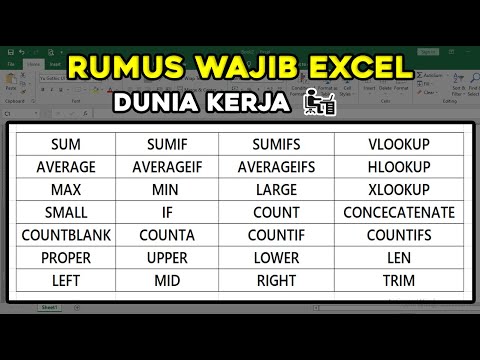
Excel Formulas Must Be Mastered In The World Of Work
Duration: 37:44. Views: 1.5M views
► Play

How To Make A Thesis Proposal Research Schedule With Examples
Duration: 12:08. Views: 51.8K views
► Play
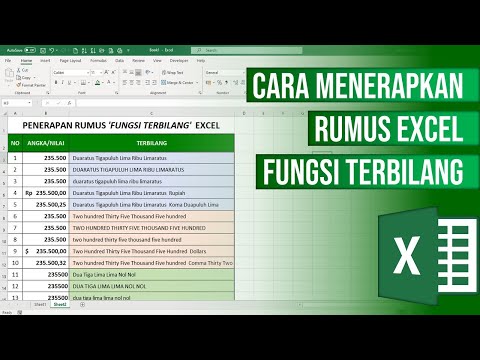
Cara Membuat Rumus Excel Fungsi Terbilang
Duration: 19:39. Views: 108.8K views
► Play

23. Literasi Digital Rumus Dan Fungsi Dasar Pada Excel Informatika Kelas X
Duration: 20:44. Views: 908 views
► Play

Cara Menggunakan Rumus Vlookup Dan Hlookup Di Excel | Tutorial Excel
Duration: 16:10. Views: 19.5K views
► Play

Rumus Rumus Excel Paling Penting Di Dunia Kerja
Duration: 1:06:05. Views: 93K views
► Play

Fungsi If Excel Lulus Atau Tidak Lulus | Rumus If Excel
Duration: 06:42. Views: 8.8K views
► Play
Itulah pembahasan lengkap dan Video Paling Dicari yang dapat Kami presentasikan terkait dengan 11 Rumus dan Fungsi Excel Praktis untuk Proyek Skripsi dan Riset Mahasiswa. Jangan lupa bagikan atau tandai halaman ini untuk referensi di kemudian hari.
Related Post to 11 Rumus Dan Fungsi Excel Praktis Untuk Proyek Skripsi Dan Riset Mahasiswa
Belajar Excel Dari Nol Untuk Karyawan Kantor Dan Admin Data
Tutorial Excel dengan tema belajar excel dari nol untuk karyawan kantor dan admin data berupa Video Paling Terkenal yang dapat Kami tampilkan di sini.... Read More
Rumus Average Excel Untuk Data Angka Dengan Kondisi Tertentu
Tutorial Excel terkait dengan rumus average excel untuk data angka dengan kondisi tertentu berupa Video Paling Populer yang dapat Kami presentasikan di sini. Microsoft... Read More
Rumus Dan Fungsi Excel Untuk Menghitung Total Dan Subtotal
Tutorial Excel tema rumus dan fungsi excel untuk menghitung total dan subtotal berupa Video Paling Terkenal yang dapat Kami tampilkan di sini. Microsoft Excel... Read More
Jenis Jenis Rumus Excel Dasar Yang Sering Digunakan
Tutorial Excel tentang jenis jenis rumus excel dasar yang sering digunakan berupa Video Paling Terkenal yang dapat Kami tampilkan di sini. Microsoft Excel merupakan... Read More
Cara Menggunakan VLOOKUP Di Excel Untuk Pencarian Data Otomatis
Tutorial Excel dengan tema Cara Menggunakan VLOOKUP di Excel untuk Pencarian Data Otomatis berupa Video Paling Direkomendasikan yang dapat Kami presentasikan di sini. Microsoft... Read More