12 Rumus Dan Fungsi Excel Keuangan Terbaik Untuk Bisnis Dan Pribadi
Berikut adalah artikel tentang 12 rumus dan fungsi Excel keuangan terbaik untuk bisnis dan pribadi, diformat dalam HTML dan dioptimalkan untuk SEO.
Microsoft Excel adalah perangkat lunak spreadsheet yang sangat kuat, menawarkan berbagai macam rumus dan fungsi yang dapat digunakan untuk berbagai keperluan, termasuk analisis keuangan. Kemampuan Excel dalam mengolah data finansial menjadikannya alat yang tak ternilai harganya, baik untuk bisnis maupun penggunaan pribadi. Artikel ini akan membahas 12 rumus dan fungsi Excel keuangan terbaik yang akan membantu mengelola keuangan dengan lebih efektif dan efisien.
12 Rumus dan Fungsi Excel Keuangan Terbaik untuk Bisnis dan Pribadi
Excel menyediakan berbagai fungsi keuangan yang dapat digunakan untuk menghitung nilai investasi, pinjaman, dan berbagai metrik keuangan lainnya. Penguasaan rumus dan fungsi ini dapat meningkatkan kemampuan analisis dan pengambilan keputusan keuangan.
Rumus dan Fungsi Excel Keuangan: PMT (Pembayaran Pinjaman)
Fungsi PMT menghitung pembayaran periodik untuk pinjaman, berdasarkan tingkat suku bunga konstan, jumlah pinjaman, dan jangka waktu pinjaman. Sintaksnya adalah: PMT(rate,nper,pv,[fv],[type]).
Contoh: Menghitung pembayaran bulanan untuk pinjaman rumah sebesar Rp 500.000.000 dengan suku bunga 8% per tahun selama 20 tahun. Rumusnya adalah: =PMT(8%/12,20*12,500000000). Hasilnya adalah pembayaran bulanan yang diperlukan.
Rumus dan Fungsi Excel Keuangan: IPMT (Pembayaran Bunga)
Fungsi IPMT menghitung pembayaran bunga untuk pinjaman selama periode tertentu. Sintaksnya adalah: IPMT(rate,per,nper,pv,[fv],[type]).
Contoh: Menghitung pembayaran bunga pada bulan ke-5 untuk pinjaman yang sama seperti di atas. Rumusnya adalah: =IPMT(8%/12,5,20*12,500000000). Hasilnya adalah jumlah bunga yang dibayarkan pada bulan ke-5.
Rumus dan Fungsi Excel Keuangan: PPMT (Pembayaran Pokok)
Fungsi PPMT menghitung pembayaran pokok untuk pinjaman selama periode tertentu. Sintaksnya adalah: PPMT(rate,per,nper,pv,[fv],[type]).
Contoh: Menghitung pembayaran pokok pada bulan ke-5 untuk pinjaman yang sama. Rumusnya adalah: =PPMT(8%/12,5,20*12,500000000). Hasilnya adalah jumlah pokok yang dibayarkan pada bulan ke-5.
Rumus dan Fungsi Excel Keuangan: PV (Nilai Sekarang)
Fungsi PV menghitung nilai sekarang dari suatu investasi atau serangkaian pembayaran di masa depan, berdasarkan tingkat diskonto tertentu. Sintaksnya adalah: PV(rate,nper,pmt,[fv],[type]).
Contoh: Menghitung nilai sekarang dari serangkaian pembayaran tahunan sebesar Rp 50.000.000 selama 10 tahun dengan tingkat diskonto 10%. Rumusnya adalah: =PV(10%,10,50000000). Hasilnya adalah nilai sekarang dari serangkaian pembayaran tersebut.
Rumus dan Fungsi Excel Keuangan: FV (Nilai Masa Depan)
Fungsi FV menghitung nilai masa depan dari suatu investasi, berdasarkan tingkat suku bunga konstan. Sintaksnya adalah: FV(rate,nper,pmt,[pv],[type]).
Contoh: Menghitung nilai masa depan dari investasi awal sebesar Rp 100.000.000 dengan tingkat suku bunga 7% per tahun selama 5 tahun. Rumusnya adalah: =FV(7%,5,0,-100000000). Hasilnya adalah nilai investasi setelah 5 tahun.
Rumus dan Fungsi Excel Keuangan: RATE (Tingkat Suku Bunga)
Fungsi RATE menghitung tingkat suku bunga per periode untuk pinjaman atau investasi. Sintaksnya adalah: RATE(nper,pmt,pv,[fv],[type],[guess]).
Contoh: Menghitung tingkat suku bunga pinjaman jika pembayaran bulanan adalah Rp 5.000.000, jumlah pinjaman Rp 400.000.000, dan jangka waktu pinjaman 10 tahun. Rumusnya adalah: =RATE(10*12,-5000000,400000000). Hasilnya adalah tingkat suku bunga bulanan. Untuk mendapatkan tingkat suku bunga tahunan, kalikan hasilnya dengan 12.
Rumus dan Fungsi Excel Keuangan: NPER (Jumlah Periode)
Fungsi NPER menghitung jumlah periode untuk pinjaman atau investasi. Sintaksnya adalah: NPER(rate,pmt,pv,[fv],[type]).
Contoh: Menghitung jumlah periode untuk pinjaman sebesar Rp 200.000.000 dengan tingkat suku bunga 6% per tahun dan pembayaran bulanan Rp 2.000.000. Rumusnya adalah: =NPER(6%/12,-2000000,200000000). Hasilnya adalah jumlah bulan yang diperlukan untuk melunasi pinjaman.
Rumus dan Fungsi Excel Keuangan: IRR (Tingkat Pengembalian Internal)
Fungsi IRR menghitung tingkat pengembalian internal untuk serangkaian arus kas. Sintaksnya adalah: IRR(values,[guess]).
Contoh: Menghitung IRR untuk investasi dengan arus kas awal -Rp 100.000.000, diikuti oleh arus kas Rp 30.000.000, Rp 40.000.000, Rp 50.000.000, dan Rp 20.000.000 selama empat tahun berikutnya. Letakkan arus kas ini di sel A1:A5 dan gunakan rumus =IRR(A1:A5). Hasilnya adalah tingkat pengembalian internal investasi.
Rumus dan Fungsi Excel Keuangan: NPV (Nilai Sekarang Bersih)
Fungsi NPV menghitung nilai sekarang bersih dari suatu investasi berdasarkan serangkaian arus kas dan tingkat diskonto. Sintaksnya adalah: NPV(rate,value1,[value2],…).
Contoh: Menghitung NPV untuk investasi dengan arus kas yang sama seperti di atas, dengan tingkat diskonto 10%. Rumusnya adalah: =NPV(10%,A2:A5)-A1 (dengan asumsi arus kas ada di sel A1:A5). Hasilnya adalah nilai sekarang bersih investasi.
Rumus dan Fungsi Excel Keuangan: XIRR (Tingkat Pengembalian Internal Non-Periodik)
Fungsi XIRR menghitung tingkat pengembalian internal untuk serangkaian arus kas yang terjadi pada tanggal yang tidak periodik. Ini lebih akurat dibandingkan IRR jika arus kas tidak terjadi secara teratur. Sintaksnya adalah: XIRR(values, dates, [guess]).
Contoh: Sebuah investasi memiliki arus kas berikut: -Rp 150.000.000 pada 1 Januari 2023, Rp 40.000.000 pada 1 Maret 2023, Rp 60.000.000 pada 1 Juni 2023, Rp 70.000.000 pada 1 September 2023, dan Rp 30.000.000 pada 1 Januari 2024. Letakkan arus kas di sel B1:B5 dan tanggal di sel A1:A5. Rumusnya adalah: =XIRR(B1:B5, A1:A5). Hasilnya adalah tingkat pengembalian internal tahunan yang akurat dengan mempertimbangkan tanggal arus kas.
Rumus dan Fungsi Excel Keuangan: XNPV (Nilai Sekarang Bersih Non-Periodik)
Fungsi XNPV menghitung nilai sekarang bersih untuk serangkaian arus kas yang terjadi pada tanggal yang tidak periodik. Sama seperti XIRR, ini memberikan hasil yang lebih akurat dibandingkan NPV jika arus kas tidak terjadi secara teratur. Sintaksnya adalah: XNPV(rate,values,dates).
Contoh: Menggunakan data arus kas dan tanggal yang sama dengan contoh XIRR, dan tingkat diskonto 12%, rumusnya adalah: =XNPV(12%, B2:B5, A2:A5)+B1 (perhatikan bahwa nilai awal investasi B1 perlu ditambahkan karena XNPV hanya menghitung nilai sekarang dari arus kas *setelah* investasi awal). Hasilnya adalah nilai sekarang bersih dari investasi tersebut.
Rumus dan Fungsi Excel Keuangan: DB (Depresiasi Aset)
Fungsi DB menghitung depresiasi aset selama periode tertentu menggunakan metode saldo menurun tetap. Sintaksnya adalah: DB(cost,salvage,life,period,[month]).
Contoh: Menghitung depresiasi tahunan untuk aset dengan biaya Rp 500.000.000, nilai sisa Rp 50.000.000, dan umur manfaat 10 tahun. Rumusnya adalah: =DB(500000000,50000000,10,1). Hasilnya adalah depresiasi untuk tahun pertama. Untuk tahun kedua, gunakan =DB(500000000,50000000,10,2), dan seterusnya.
Contoh Penggunaan Rumus dan Fungsi Excel Keuangan dalam Bisnis dan Pribadi
Rumus dan fungsi keuangan Excel dapat digunakan dalam berbagai skenario, termasuk:
-
Analisis Investasi: Menentukan kelayakan suatu investasi dengan menghitung NPV, IRR, dan periode pengembalian.
-
Penganggaran: Membuat anggaran yang akurat dengan memperkirakan pendapatan dan pengeluaran.
-
Perencanaan Pensiun: Menghitung jumlah tabungan yang diperlukan untuk mencapai tujuan pensiun.
-
Manajemen Pinjaman: Membandingkan berbagai opsi pinjaman dan menghitung pembayaran bulanan.
-
Evaluasi Proyek: Menentukan apakah suatu proyek layak dilakukan dengan menganalisis arus kas dan risiko.
Tips Menggunakan Rumus dan Fungsi Excel Keuangan Secara Efektif
Berikut adalah beberapa tips untuk menggunakan rumus dan fungsi keuangan Excel secara efektif:
-
Memahami Sintaks: Pastikan memahami sintaks setiap fungsi sebelum menggunakannya.
-
Menggunakan Referensi Sel: Gunakan referensi sel untuk memudahkan perubahan data dan perhitungan.
-
Memvalidasi Hasil: Selalu validasi hasil perhitungan dengan membandingkannya dengan sumber lain atau melakukan perhitungan manual.
-
Menggunakan Fitur Bantuan: Manfaatkan fitur bantuan Excel untuk mempelajari lebih lanjut tentang fungsi dan rumus.
-
Latihan: Semakin sering berlatih, semakin terampil dalam menggunakan fungsi dan rumus keuangan Excel.
Memahami dan mengaplikasikan Rumus dan Fungsi Excel untuk Pemula sangat membantu dalam penggunaan fungsi keuangan yang lebih kompleks.
Kesimpulan
Penguasaan 12 rumus dan fungsi Excel keuangan terbaik di atas dapat meningkatkan kemampuan dalam mengelola keuangan bisnis dan pribadi. Dengan memanfaatkan fitur-fitur yang tersedia di Excel, pengambilan keputusan keuangan dapat dilakukan dengan lebih tepat dan efisien. Selain itu, eksplorasi terhadap Rumus dan Fungsi Excel Lengkap lainnya akan membuka wawasan baru dalam analisis data dan manajemen keuangan.
Untuk mendalami kemampuan Excel dalam bidang akuntansi, penting untuk memahami Rumus dan Fungsi Excel Akuntansi yang relevan.
Daftar Video tentang 12 Rumus dan Fungsi Excel Keuangan Terbaik untuk Bisnis dan Pribadi
Formula dan Fungsi Excel – Chapter 12: LOWER, UPPER, PROPER, LEFT, RIGHT, MID, CONCAT, dan TEXT
Menentukan Model Bisnis | NESCAFÉ KICKSTART
Belajar Rumus AND, OR, dan Kombinasi dengan Rumus IF
MENGHITUNG TFC, TVC, TC, MC AFC, AVC & AC
Membuat catatan keuangan menggunakan Google Form

Tips Memilih Software Akuntansi Untuk Umkm | Aplikasi Keuangan | Bisnis | Dedy Sidarta
Duration: 06:41. Views: 31.1K views
► Play

Perbedaan Akun Bisnis Dan Akun Pribadi Di Tiktok
Duration: 11:40. Views: 40.6K views
► Play

Limit Fungsi Trigonometri Kelas 12 : (cara Cepat !!!) Part 1 Matematika Peminatan
Duration: 15:30. Views: 175.7K views
► Play
![12 Rumus dan Fungsi Excel Keuangan Terbaik untuk Bisnis dan Pribadi : calculating-demand-elasticity-and-curves[demand-function]](https://i.ytimg.com/vi/B1siDA2XeU4/hqdefault.jpg)
Calculating Demand Elasticity And Curves[demand Function]
Duration: 06:46. Views: 59.2K views
► Play

Cara Menggunakan Rumus Lookup Pada Ms Excel
Duration: 05:53. Views: 98.5K views
► Play
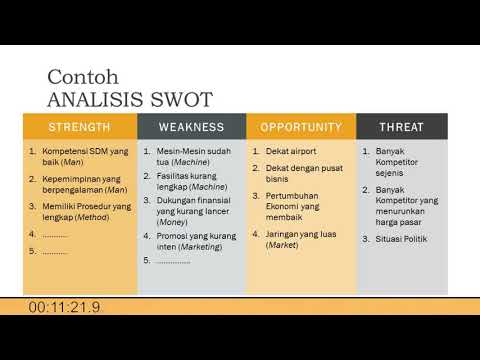
Analisis Swot Faktor Strategis
Duration: 11:50. Views: 59.4K views
► Play

Rumus If Bertingkat Di Excel, Membuat Grade Dan Rangking Nilai
Duration: 24:48. Views: 8.4K views
► Play

3 Functions Of The Vlookup Formula
Duration: 11:32. Views: 53K views
► Play
Demikian pembahasan lengkap dan Video Paling Seru yang dapat Kami tampilkan berhubungan dengan 12 Rumus dan Fungsi Excel Keuangan Terbaik untuk Bisnis dan Pribadi. Jangan lupa bagikan atau tandai halaman ini untuk referensi di kemudian hari.
Related Post to 12 Rumus Dan Fungsi Excel Keuangan Terbaik Untuk Bisnis Dan Pribadi
Belajar Excel Dari Nol Untuk Karyawan Kantor Dan Admin Data
Tutorial Excel dengan tema belajar excel dari nol untuk karyawan kantor dan admin data berupa Video Paling Terkenal yang dapat Kami tampilkan di sini.... Read More
Rumus Average Excel Untuk Data Angka Dengan Kondisi Tertentu
Tutorial Excel terkait dengan rumus average excel untuk data angka dengan kondisi tertentu berupa Video Paling Populer yang dapat Kami presentasikan di sini. Microsoft... Read More
Rumus Dan Fungsi Excel Untuk Menghitung Total Dan Subtotal
Tutorial Excel tema rumus dan fungsi excel untuk menghitung total dan subtotal berupa Video Paling Terkenal yang dapat Kami tampilkan di sini. Microsoft Excel... Read More
Jenis Jenis Rumus Excel Dasar Yang Sering Digunakan
Tutorial Excel tentang jenis jenis rumus excel dasar yang sering digunakan berupa Video Paling Terkenal yang dapat Kami tampilkan di sini. Microsoft Excel merupakan... Read More
Cara Menggunakan VLOOKUP Di Excel Untuk Pencarian Data Otomatis
Tutorial Excel dengan tema Cara Menggunakan VLOOKUP di Excel untuk Pencarian Data Otomatis berupa Video Paling Direkomendasikan yang dapat Kami presentasikan di sini. Microsoft... Read More