15 Rumus Dan Fungsi Excel Untuk Membuat Angka Statistik Lebih Informatif
Excel adalah alat yang sangat ampuh untuk analisis data, terutama dalam menghasilkan angka statistik yang informatif. Penguasaan berbagai rumus dan fungsi Excel memungkinkan pengguna untuk mengolah data mentah menjadi wawasan yang berharga. Artikel ini akan membahas 15 rumus dan fungsi Excel esensial yang dapat digunakan untuk membuat angka statistik lebih bermakna.
Memahami Pentingnya Rumus dan Fungsi Excel dalam Statistik
Dalam dunia analisis data, Excel seringkali menjadi titik awal. Kemampuannya untuk melakukan perhitungan kompleks, analisis statistik deskriptif, dan visualisasi data menjadikannya pilihan populer di berbagai bidang. Dengan memahami dan menerapkan rumus dan fungsi yang tepat, pengguna dapat dengan mudah mengidentifikasi tren, pola, dan anomali dalam data, yang pada akhirnya mendukung pengambilan keputusan yang lebih baik.
15 Rumus dan Fungsi Excel untuk Analisis Statistik yang Efektif
Berikut adalah 15 rumus dan fungsi Excel yang penting untuk analisis statistik, beserta contoh penggunaannya:
-
AVERAGE: Menghitung nilai rata-rata dari serangkaian angka. Fungsi ini sangat berguna untuk mendapatkan gambaran umum tentang kecenderungan pusat data.
Contoh: =AVERAGE(A1:A10) akan menghitung nilai rata-rata dari sel A1 hingga A10.
-
MEDIAN: Menemukan nilai tengah dalam serangkaian angka. Median kurang sensitif terhadap nilai ekstrem dibandingkan dengan rata-rata, sehingga lebih cocok untuk data yang memiliki outlier.
Contoh: =MEDIAN(B1:B10) akan menemukan nilai tengah dari sel B1 hingga B10.
-
MODE: Mencari nilai yang paling sering muncul dalam serangkaian angka. Mode membantu mengidentifikasi nilai yang paling umum atau populer dalam data.
Contoh: =MODE.SNGL(C1:C10) akan mencari nilai yang paling sering muncul dalam sel C1 hingga C10. Perhatikan bahwa MODE.SNGL mengembalikan satu nilai modus. Jika ada beberapa modus, MODE.MULTI (tersedia dalam Excel versi lebih baru) dapat digunakan untuk mengembalikan semua modus.
-
STDEV.S: Menghitung standar deviasi sampel. Standar deviasi mengukur seberapa tersebar data dari nilai rata-rata. Semakin tinggi standar deviasi, semakin besar variasi dalam data. Rumus dan Fungsi Excel untuk Data sangat membantu dalam memahami data.
Contoh: =STDEV.S(D1:D10) akan menghitung standar deviasi dari sel D1 hingga D10, menganggap data tersebut sebagai sampel.
-
STDEV.P: Menghitung standar deviasi populasi. Digunakan ketika data mewakili seluruh populasi, bukan hanya sampel.
Contoh: =STDEV.P(E1:E10) akan menghitung standar deviasi dari sel E1 hingga E10, menganggap data tersebut sebagai populasi.
-
VAR.S: Menghitung varians sampel. Varians adalah kuadrat dari standar deviasi dan memberikan ukuran penyebaran data.
Contoh: =VAR.S(F1:F10) akan menghitung varians dari sel F1 hingga F10, menganggap data tersebut sebagai sampel.
-
VAR.P: Menghitung varians populasi. Digunakan ketika data mewakili seluruh populasi.
Contoh: =VAR.P(G1:G10) akan menghitung varians dari sel G1 hingga G10, menganggap data tersebut sebagai populasi.
-
MIN: Menemukan nilai terkecil dalam serangkaian angka.
Contoh: =MIN(H1:H10) akan menemukan nilai terkecil dari sel H1 hingga H10.
-
MAX: Menemukan nilai terbesar dalam serangkaian angka.
Contoh: =MAX(I1:I10) akan menemukan nilai terbesar dari sel I1 hingga I10.
-
COUNT: Menghitung jumlah sel yang berisi angka. Fungsi ini berguna untuk mengetahui ukuran sampel data.
Contoh: =COUNT(J1:J10) akan menghitung jumlah sel yang berisi angka dalam sel J1 hingga J10.
-
COUNTA: Menghitung jumlah sel yang tidak kosong. Fungsi ini menghitung sel yang berisi teks, angka, tanggal, atau nilai logika.
Contoh: =COUNTA(K1:K10) akan menghitung jumlah sel yang tidak kosong dalam sel K1 hingga K10.
-
COUNTIF: Menghitung jumlah sel yang memenuhi kriteria tertentu. Fungsi ini sangat berguna untuk menghitung frekuensi nilai atau kategori tertentu.
Contoh: =COUNTIF(L1:L10, “>50”) akan menghitung jumlah sel dalam L1 hingga L10 yang nilainya lebih besar dari 50. Rumus dan Fungsi Excel IF dapat dikombinasikan dengan COUNTIF untuk analisis yang lebih kompleks.
-
COUNTIFS: Menghitung jumlah sel yang memenuhi beberapa kriteria. Merupakan ekstensi dari COUNTIF yang memungkinkan penggunaan beberapa kondisi.
Contoh: =COUNTIFS(M1:M10, “>50”, N1:N10, “<100") akan menghitung jumlah sel di mana nilai di M1 hingga M10 lebih besar dari 50 dan nilai di N1 hingga N10 kurang dari 100.
-
SUMIF: Menjumlahkan nilai dalam rentang yang memenuhi kriteria tertentu.
Contoh: =SUMIF(O1:O10, “Jakarta”, P1:P10) akan menjumlahkan nilai dalam rentang P1:P10 hanya jika sel yang sesuai di O1:O10 berisi teks “Jakarta”.
-
SUMIFS: Menjumlahkan nilai dalam rentang berdasarkan beberapa kriteria.
Contoh: =SUMIFS(Q1:Q10, R1:R10, “Jakarta”, S1:S10, “>100”) akan menjumlahkan nilai dalam rentang Q1:Q10 hanya jika sel yang sesuai di R1:R10 berisi teks “Jakarta” dan sel yang sesuai di S1:S10 lebih besar dari 100.
Contoh Penggunaan Rumus dan Fungsi Excel dalam Studi Kasus
Untuk memberikan gambaran yang lebih jelas, berikut adalah contoh penggunaan beberapa rumus dan fungsi di atas dalam sebuah studi kasus sederhana:
Misalkan sebuah perusahaan ingin menganalisis data penjualan produk mereka di beberapa kota. Data tersebut mencakup nama kota, jumlah produk terjual, dan pendapatan.
Pertama, perusahaan dapat menggunakan fungsi AVERAGE untuk menghitung rata-rata jumlah produk terjual per kota. Fungsi MIN dan MAX dapat digunakan untuk mengetahui kota dengan penjualan terendah dan tertinggi. Fungsi STDEV.S dapat digunakan untuk mengukur variasi penjualan antar kota.
Selanjutnya, perusahaan dapat menggunakan fungsi COUNTIF untuk menghitung jumlah kota yang memiliki penjualan di atas target tertentu. Fungsi SUMIF dapat digunakan untuk menjumlahkan total pendapatan dari kota-kota yang memenuhi kriteria tertentu, misalnya kota-kota dengan pertumbuhan penjualan tertinggi.
Dengan menggabungkan berbagai rumus dan fungsi ini, perusahaan dapat memperoleh wawasan yang lebih mendalam tentang kinerja penjualan mereka, mengidentifikasi area yang perlu ditingkatkan, dan mengambil keputusan yang lebih tepat. Rumus dan Fungsi Excel Beserta Contohnya memberikan pemahaman praktis yang lebih baik.
Tips Mengoptimalkan Penggunaan Rumus dan Fungsi Statistik di Excel
Untuk memaksimalkan efektivitas penggunaan rumus dan fungsi statistik di Excel, beberapa tips berikut dapat dipertimbangkan:
-
Pahami Jenis Data: Sebelum memilih rumus atau fungsi, pastikan untuk memahami jenis data yang akan dianalisis (misalnya, data numerik, data kategorikal, data tanggal). Setiap jenis data memerlukan pendekatan analisis yang berbeda.
-
Gunakan Referensi Sel yang Tepat: Pastikan referensi sel yang digunakan dalam rumus dan fungsi akurat. Penggunaan referensi yang salah dapat menghasilkan hasil yang tidak valid. Pertimbangkan penggunaan referensi absolut ($A$1) jika diperlukan agar referensi tidak berubah saat rumus disalin.
-
Verifikasi Hasil: Selalu verifikasi hasil perhitungan untuk memastikan keakuratan. Gunakan logika dan akal sehat untuk menilai apakah hasil yang diperoleh masuk akal.
-
Manfaatkan Fitur Bantuan Excel: Excel menyediakan fitur bantuan yang komprehensif untuk setiap rumus dan fungsi. Gunakan fitur ini untuk memahami sintaks, argumen, dan contoh penggunaan.
-
Gunakan Kombinasi Rumus dan Fungsi: Jangan ragu untuk menggabungkan beberapa rumus dan fungsi untuk melakukan analisis yang lebih kompleks. Misalnya, menggabungkan fungsi IF dengan fungsi AVERAGE untuk menghitung rata-rata hanya untuk nilai yang memenuhi kriteria tertentu.
-
Pelajari Fitur Tambahan Excel: Excel menawarkan fitur-fitur tambahan yang berguna untuk analisis statistik, seperti PivotTable, Solver, dan Analysis ToolPak. Pelajari dan manfaatkan fitur-fitur ini untuk meningkatkan kemampuan analisis data.
Kesimpulan: Menguasai Rumus dan Fungsi Excel untuk Analisis Statistik yang Lebih Baik
Penguasaan rumus dan fungsi Excel adalah keterampilan yang sangat berharga bagi siapa pun yang terlibat dalam analisis data. Dengan memahami dan menerapkan rumus dan fungsi yang telah dibahas dalam artikel ini, pengguna dapat mengubah data mentah menjadi informasi yang bermakna, mengidentifikasi tren dan pola, serta mengambil keputusan yang lebih baik. Teruslah berlatih dan eksplorasi fitur-fitur Excel untuk meningkatkan kemampuan analisis data. Rumus dan Fungsi Excel yang Sering Digunakan adalah landasan yang baik untuk memulai.
Rekomendasi Video tentang 15 Rumus dan Fungsi Excel untuk Membuat Angka Statistik Lebih Informatif
8 Rumus Statistik di Excel yang Lo Wajib Bisa!
Easy Way to Create a Linear Regression Graph with Excel (Calibration Curve)
Menghitung Analisis Statistik Deskriptif di Excel | Mean, Median, Modus, Standar Deviasi
Cara Menggunakan Rumus RANK di Excel & Membuat Rangking Tanpa Rumus | Tutorial Excel
Memberi Warna Otomatis di Excel, Nilai Kurang dari, Conditional Formatting Excel #shorts
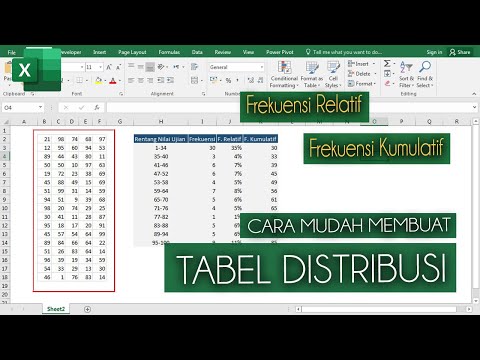
Excel Statistik | Cara Membuat Tabel Distribusi Frekuensi Relatif Dan Kumulatif Dengan Excel
Duration: 09:23. Views: 81.6K views
► Play
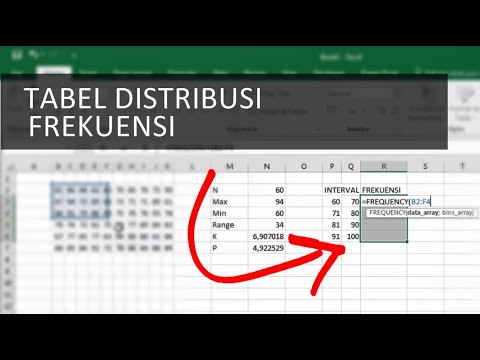
Easy Way To Make A Frequency Distribution Table With Excel
Duration: 10:06. Views: 659.2K views
► Play

Cara Memprediksi Nilai Masa Mendatang Dengan Forecast Di Excel
Duration: 05:20. Views: 45K views
► Play
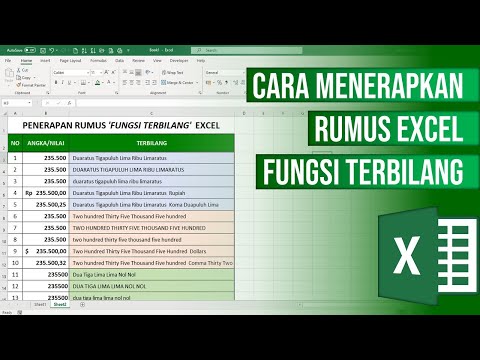
Cara Membuat Rumus Excel Fungsi Terbilang
Duration: 19:39. Views: 108.8K views
► Play

Excel Tutorial Learn To Use The Sumifs Formula To Calculate Data With Multiple Criteria
Duration: 02:11. Views: 4.4K views
► Play
25 Most Important Excel Formulas Become An Excel Expert Instantly!
Duration: 41:46. Views: 3.2M views
► Play

Cara Menggunakan Rumus Sum, Average, Max, Min, Dan Count Di Excel | Belajar Excel Untuk Pemula
Duration: 08:01. Views: 42.3K views
► Play

2 Cara Membuat Nomor Negatif Otomatis Berwarna Merah | Cara Kedua Lebih Keren
Duration: 04:08. Views: 37.6K views
► Play
Itulah pembahasan lengkap dan Video Paling Populer yang dapat Kami tampilkan berhubungan dengan 15 Rumus dan Fungsi Excel untuk Membuat Angka Statistik Lebih Informatif. Jangan lupa bagikan atau tandai halaman ini untuk referensi di kemudian hari.
Related Post to 15 Rumus Dan Fungsi Excel Untuk Membuat Angka Statistik Lebih Informatif
Belajar Excel Dari Nol Untuk Karyawan Kantor Dan Admin Data
Tutorial Excel dengan tema belajar excel dari nol untuk karyawan kantor dan admin data berupa Video Paling Terkenal yang dapat Kami tampilkan di sini.... Read More
Rumus Average Excel Untuk Data Angka Dengan Kondisi Tertentu
Tutorial Excel terkait dengan rumus average excel untuk data angka dengan kondisi tertentu berupa Video Paling Populer yang dapat Kami presentasikan di sini. Microsoft... Read More
Rumus Dan Fungsi Excel Untuk Menghitung Total Dan Subtotal
Tutorial Excel tema rumus dan fungsi excel untuk menghitung total dan subtotal berupa Video Paling Terkenal yang dapat Kami tampilkan di sini. Microsoft Excel... Read More
Jenis Jenis Rumus Excel Dasar Yang Sering Digunakan
Tutorial Excel tentang jenis jenis rumus excel dasar yang sering digunakan berupa Video Paling Terkenal yang dapat Kami tampilkan di sini. Microsoft Excel merupakan... Read More
Cara Menggunakan VLOOKUP Di Excel Untuk Pencarian Data Otomatis
Tutorial Excel dengan tema Cara Menggunakan VLOOKUP di Excel untuk Pencarian Data Otomatis berupa Video Paling Direkomendasikan yang dapat Kami presentasikan di sini. Microsoft... Read More