18 Rumus Dan Fungsi Excel Untuk Membuat Sistem Presensi Otomatis
Sistem presensi otomatis menjadi kebutuhan penting bagi organisasi yang ingin meningkatkan efisiensi dan akurasi dalam pengelolaan data kehadiran karyawan. Microsoft Excel, dengan berbagai rumus dan fungsi yang dimilikinya, menawarkan solusi praktis untuk membangun sistem presensi otomatis yang disesuaikan dengan kebutuhan spesifik. Artikel ini membahas 18 rumus dan fungsi Excel yang dapat dimanfaatkan untuk membuat sistem presensi otomatis yang efektif dan efisien.
Memanfaatkan Rumus dan Fungsi Excel untuk Sistem Presensi Otomatis yang Efisien
Excel menyediakan berbagai fungsi yang dapat diintegrasikan untuk mengelola data presensi secara otomatis. Penggunaan rumus dan fungsi yang tepat dapat meminimalkan kesalahan manusia, menghemat waktu, dan menghasilkan laporan presensi yang akurat. Berikut adalah daftar 18 rumus dan fungsi Excel yang relevan untuk membangun sistem presensi otomatis.
Daftar 18 Rumus dan Fungsi Excel untuk Membuat Sistem Presensi Otomatis
Sistem presensi otomatis memungkinkan organisasi untuk mencatat waktu masuk dan keluar karyawan secara digital, menghitung jam kerja, mengelola cuti, dan menghasilkan laporan kehadiran yang komprehensif. Berikut ini adalah 18 rumus dan fungsi Excel yang dapat membantu dalam proses ini:
-
TODAY(): Menampilkan tanggal hari ini secara otomatis. Fungsi ini berguna untuk memberikan tanggal default pada kolom tanggal presensi.
-
NOW(): Menampilkan tanggal dan waktu saat ini secara otomatis. Fungsi ini ideal untuk merekam waktu masuk dan keluar karyawan secara real-time.
-
IF(): Melakukan pengujian logika. Fungsi ini sangat penting untuk menentukan status kehadiran (misalnya, hadir, sakit, izin, atau alpa) berdasarkan kriteria tertentu.
-
AND(): Menguji beberapa kondisi sekaligus. Fungsi ini berguna untuk menentukan status kehadiran berdasarkan kombinasi beberapa kriteria, seperti waktu masuk dan keluar yang memenuhi syarat.
-
OR(): Menguji beberapa kondisi, dan akan menghasilkan TRUE jika salah satu kondisi terpenuhi. Fungsi ini dapat digunakan untuk menentukan apakah seorang karyawan terlambat berdasarkan beberapa skenario keterlambatan yang berbeda.
-
VLOOKUP(): Mencari data dari tabel lain berdasarkan nilai kunci. Fungsi ini berguna untuk mengambil informasi karyawan (nama, jabatan, departemen) dari database karyawan berdasarkan ID karyawan.
-
HLOOKUP(): Mirip dengan VLOOKUP, tetapi mencari data secara horizontal. Fungsi ini dapat digunakan untuk mencari tarif lembur berdasarkan golongan karyawan.
-
INDEX(): Mengembalikan nilai dari tabel berdasarkan nomor baris dan kolom. Fungsi ini sering digunakan bersama MATCH untuk pencarian yang lebih fleksibel.
-
MATCH(): Mencari posisi suatu nilai dalam rentang. Fungsi ini berguna untuk menentukan nomor baris atau kolom yang sesuai dengan kriteria pencarian.
-
COUNTIF(): Menghitung jumlah sel dalam rentang yang memenuhi kriteria tertentu. Fungsi ini berguna untuk menghitung jumlah hari hadir, sakit, izin, atau alpa dalam periode tertentu. Pelajari lebih lanjut tentang Rumus dan Fungsi Excel untuk Data untuk optimasi pengolahan data.
-
COUNTIFS(): Mirip dengan COUNTIF, tetapi dapat menggunakan beberapa kriteria. Fungsi ini berguna untuk menghitung jumlah hari hadir dengan kriteria tambahan (misalnya, hanya hari kerja).
-
SUMIF(): Menjumlahkan nilai dalam rentang yang memenuhi kriteria tertentu. Fungsi ini berguna untuk menghitung total jam kerja berdasarkan status kehadiran (misalnya, hanya jam kerja normal).
-
SUMIFS(): Mirip dengan SUMIF, tetapi dapat menggunakan beberapa kriteria. Fungsi ini berguna untuk menghitung total jam kerja lembur berdasarkan beberapa kriteria (misalnya, hanya lembur di hari libur).
-
DATE(): Membuat tanggal dari tahun, bulan, dan hari. Fungsi ini berguna untuk membuat tanggal awal dan akhir periode laporan.
-
TIME(): Membuat waktu dari jam, menit, dan detik. Fungsi ini berguna untuk mengatur jam kerja standar.
-
HOUR(): Mengambil jam dari nilai waktu. Fungsi ini berguna untuk menghitung selisih jam kerja.
-
MINUTE(): Mengambil menit dari nilai waktu. Fungsi ini berguna untuk menghitung selisih menit kerja.
-
WORKDAY(): Menghitung tanggal setelah sejumlah hari kerja tertentu. Fungsi ini berguna untuk menghitung tanggal kembali kerja setelah cuti, dengan mempertimbangkan hari libur.
Contoh Penggunaan Rumus dan Fungsi Excel dalam Sistem Presensi Otomatis
Berikut adalah contoh sederhana bagaimana beberapa rumus dan fungsi di atas dapat digunakan bersama-sama untuk membangun sistem presensi otomatis:
Misalkan terdapat tabel dengan kolom berikut:
-
ID Karyawan: Nomor identifikasi unik setiap karyawan.
-
Tanggal: Tanggal presensi.
-
Jam Masuk: Waktu karyawan masuk kerja.
-
Jam Keluar: Waktu karyawan keluar kerja.
-
Status: Status kehadiran (Hadir, Sakit, Izin, Alpa).
Untuk mengisi kolom “Status” secara otomatis, dapat digunakan fungsi IF dan AND. Contohnya, jika jam masuk lebih dari jam kerja standar (misalnya, 08:00) dan jam keluar kurang dari jam kerja standar (misalnya, 17:00), maka statusnya adalah “Terlambat dan Pulang Awal”. Rumusnya adalah:
`=IF(AND(HOUR(C2)>8, HOUR(D2)<17), "Terlambat dan Pulang Awal", "Hadir")`
Rumus di atas akan memeriksa apakah jam (HOUR) dari sel C2 (Jam Masuk) lebih besar dari 8 (08:00) dan jam (HOUR) dari sel D2 (Jam Keluar) kurang dari 17 (17:00). Jika kedua kondisi terpenuhi, maka statusnya adalah “Terlambat dan Pulang Awal”. Jika tidak, maka statusnya adalah “Hadir”. Rumus ini dapat diperluas dengan kondisi lain untuk menangani kasus sakit, izin, dan alpa.
Untuk mengambil nama karyawan berdasarkan ID Karyawan, dapat digunakan fungsi VLOOKUP. Misalkan tabel “Karyawan” berisi informasi karyawan dengan kolom “ID Karyawan” dan “Nama”. Rumusnya adalah:
`=VLOOKUP(A2, Karyawan!A:B, 2, FALSE)`
Rumus di atas akan mencari nilai A2 (ID Karyawan) di kolom A pada tabel “Karyawan”, kemudian mengembalikan nilai dari kolom B (Nama) pada baris yang sama. Argumen FALSE memastikan pencarian yang tepat.
Tips dan Trik dalam Membuat Sistem Presensi Otomatis dengan Excel
Berikut adalah beberapa tips dan trik untuk memaksimalkan penggunaan Excel dalam membuat sistem presensi otomatis:
-
Gunakan Validasi Data: Validasi data membantu memastikan data yang dimasukkan konsisten dan akurat. Contohnya, validasi data dapat digunakan untuk membatasi input pada kolom “Status” hanya pada pilihan yang valid (Hadir, Sakit, Izin, Alpa). Anda bisa mempelajari lebih lanjut mengenai Rumus dan Fungsi Excel yang Sering Digunakan dalam validasi data.
-
Format Sel yang Tepat: Pastikan format sel untuk tanggal dan waktu sudah sesuai. Format yang salah dapat menyebabkan kesalahan dalam perhitungan.
-
Gunakan Tabel Excel: Tabel Excel menyediakan fitur yang memudahkan pengelolaan data, seperti otomatisasi formula dan filter.
-
Manfaatkan Fitur PivotTable: PivotTable memungkinkan untuk membuat laporan presensi yang interaktif dan mudah dianalisis. Contohnya, PivotTable dapat digunakan untuk melihat total jam kerja setiap karyawan dalam periode tertentu.
-
Otomatisasi dengan Macro (VBA): Jika diperlukan, dapat digunakan Macro (VBA) untuk mengotomatiskan tugas-tugas yang kompleks, seperti mengirim email notifikasi ketidakhadiran.
Keuntungan Menggunakan Excel untuk Sistem Presensi Otomatis
Penggunaan Excel untuk sistem presensi otomatis menawarkan beberapa keuntungan:
-
Biaya yang Terjangkau: Excel sudah tersedia di sebagian besar komputer, sehingga tidak memerlukan investasi tambahan.
-
Fleksibilitas: Excel dapat disesuaikan dengan kebutuhan spesifik organisasi.
-
Kemudahan Penggunaan: Excel adalah program yang familiar bagi banyak orang, sehingga mudah dipelajari dan digunakan.
-
Integrasi dengan Aplikasi Lain: Excel dapat diintegrasikan dengan aplikasi lain, seperti database atau sistem HRIS.
Batasan Penggunaan Excel untuk Sistem Presensi Otomatis
Meskipun menawarkan banyak keuntungan, penggunaan Excel untuk sistem presensi otomatis juga memiliki batasan:
-
Skalabilitas Terbatas: Excel mungkin tidak cocok untuk organisasi dengan jumlah karyawan yang sangat besar.
-
Keamanan Data: Excel memiliki fitur keamanan yang terbatas, sehingga rentan terhadap manipulasi data.
-
Kolaborasi: Kolaborasi pada file Excel secara bersamaan bisa sulit dan rentan terhadap konflik.
Untuk mengatasi batasan ini, organisasi dapat mempertimbangkan penggunaan sistem presensi yang lebih canggih, terutama jika skala organisasi terus berkembang. Namun, untuk organisasi kecil hingga menengah, Excel tetap menjadi pilihan yang layak dan ekonomis. Lihat juga Rumus dan Fungsi Excel Lengkap untuk referensi lebih lanjut.
Kesimpulan
Excel menyediakan berbagai rumus dan fungsi yang dapat dimanfaatkan untuk membuat sistem presensi otomatis yang efisien dan efektif. Dengan memahami dan menguasai 18 rumus dan fungsi yang telah dibahas di atas, organisasi dapat membangun sistem presensi yang sesuai dengan kebutuhan spesifik mereka. Meskipun memiliki batasan, Excel tetap menjadi solusi yang praktis dan ekonomis untuk pengelolaan data kehadiran karyawan, terutama bagi organisasi kecil hingga menengah. Pemanfaatan Rumus dan Fungsi Excel Otomatis dapat secara signifikan meningkatkan efisiensi proses presensi.
Kumpulan Video tentang 18 Rumus dan Fungsi Excel untuk Membuat Sistem Presensi Otomatis
Cara rekap absen dari google form terkoneksi otomatis ke excel
Cara Membuat Absensi Guru Otomatis Dengan Microsoft Excel
Cara Mudah Membuat Check Box atau Ceklist di Microsoft Excel
Excel Bot | Artificial Intelligence (AI) Bisa Buat Rumus Otomatis
REKAP PRESENSI ONLINE SECARA OTOMATIS DI GOOGLE FORM

Belajar Rumus And, Or, Dan Kombinasi Dengan Rumus If
Duration: 10:26. Views: 152.7K views
► Play

Belajar Membuat Tabel Presensi Kehadiran Pakai Rumus Otomatis Dan Ada Pilihan Drop Down Di Excel
Duration: . Views: 1.4K views
► Play

Cera Cepat Dan Mudah Membuat Tabel Daftar Hadir Presensi Di Ms Excel
Duration: 08:13. Views: 12.2K views
► Play
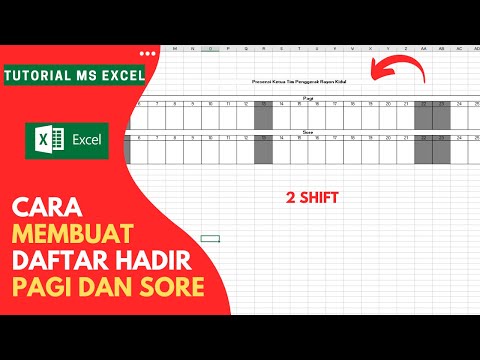
Cara Membuat Daftar Hadir Shift Pagi Dan Sore Di Microsoft Excel
Duration: . Views: 491 views
► Play
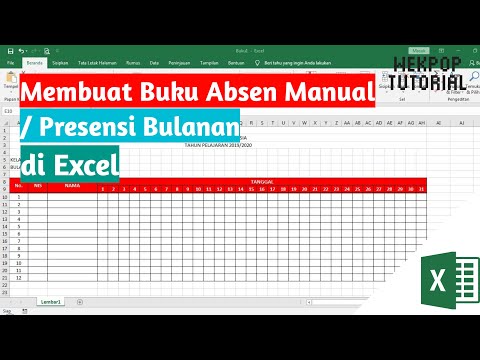
Cara Membuat Buku Absensi/presensi Bulanan Di Excel
Duration: . Views: 1.1K views
► Play

Rumus Dan Fungsi Excel Dasar Yang Perlu Kamu Tahu
Duration: 12:27. Views: 1.2K views
► Play

Aplikasi Absensi Siswa Berbasis Web Terintegrasi Barcode Scanner
Duration: 13:58. Views: 9.3K views
► Play

Cara Membuat Absensi Pegawai Dengan Checkbox (waktu Otomatis) Di Excel | Excel Tutorial
Duration: 10:05. Views: 3.9K views
► Play
Demikian pembahasan lengkap dan Video Paling Dicari yang dapat Kami tampilkan berhubungan dengan 18 Rumus dan Fungsi Excel untuk Membuat Sistem Presensi Otomatis. Jangan lupa bagikan atau tandai halaman ini untuk referensi di kemudian hari.
Related Post to 18 Rumus Dan Fungsi Excel Untuk Membuat Sistem Presensi Otomatis
Cara Menggunakan Vlookup Untuk Mencari Nama Berdasarkan Kode
Tutorial Excel dengan tema cara menggunakan vlookup untuk mencari nama berdasarkan kode berupa Video Paling Terkenal yang dapat Kami presentasikan di sini. Microsoft Excel... Read More
Contoh Penggunaan Vlookup Di Excel Untuk Laporan Keuangan
Tutorial Excel dengan tema contoh penggunaan vlookup di excel untuk laporan keuangan berupa Video Paling Direkomendasikan yang dapat Kami presentasikan di sini. Microsoft Excel... Read More
Cara Menggunakan Excel Untuk Rekap Data Harian
Tutorial Excel dengan tema cara menggunakan excel untuk rekap data harian berupa Video Paling Populer yang dapat Kami tampilkan di sini. Microsoft Excel merupakan... Read More
Rumus Dan Fungsi Excel Untuk Mengolah Nilai Siswa
Tutorial Excel tentang rumus dan fungsi excel untuk mengolah nilai siswa berupa Video Paling Terkenal yang dapat Kami tampilkan di sini. Microsoft Excel adalah... Read More
Rumus Excel Untuk Menjumlahkan Data Berdasarkan Kriteria
Tutorial Excel dengan tema rumus excel untuk menjumlahkan data berdasarkan kriteria berupa Video Paling Dicari yang dapat Kami presentasikan di sini. Microsoft Excel merupakan... Read More