19 Rumus Dan Fungsi Excel Cocok Untuk Laporan Penilaian Otomatis
Membuat laporan penilaian secara manual dapat memakan waktu dan rentan terhadap kesalahan. Microsoft Excel menawarkan berbagai rumus dan fungsi yang dapat mengotomatiskan proses ini, meningkatkan efisiensi, dan meminimalisir kesalahan. Artikel ini akan membahas 19 rumus dan fungsi Excel yang paling relevan untuk menyusun laporan penilaian otomatis, khususnya yang berkaitan dengan pengolahan data, analisis statistik, dan visualisasi hasil.
Mengoptimalkan Laporan Penilaian dengan Rumus dan Fungsi Excel
Excel bukan hanya sekadar alat untuk memasukkan data. Dengan pemahaman yang tepat tentang rumus dan fungsinya, Excel dapat menjadi mesin analisis yang kuat untuk mengolah data penilaian dan menghasilkan laporan yang informatif. Berikut adalah beberapa kategori rumus dan fungsi yang akan dibahas:
*
Fungsi Logika (IF, AND, OR)
*
Fungsi Statistik (AVERAGE, STDEV, MEDIAN, MAX, MIN, COUNT, COUNTA, COUNTIF, COUNTIFS)
*
Fungsi Pencarian dan Referensi (VLOOKUP, HLOOKUP, INDEX, MATCH)
*
Fungsi Teks (LEFT, RIGHT, MID, CONCATENATE)
*
Fungsi Matematika (SUM, SUMIF, SUMIFS)
19 Rumus dan Fungsi Excel Penting untuk Laporan Penilaian Otomatis
Berikut adalah daftar lengkap 19 rumus dan fungsi Excel yang akan dibahas, beserta contoh penerapannya dalam konteks laporan penilaian otomatis.
Fungsi Logika dalam Laporan Penilaian
Fungsi logika memungkinkan penerapan kriteria penilaian yang kompleks. Salah satu fungsi logika yang paling sering digunakan adalah fungsi IF.
1. **IF:** Fungsi ini mengevaluasi suatu kondisi dan mengembalikan satu nilai jika kondisi tersebut benar (TRUE) dan nilai lain jika kondisi tersebut salah (FALSE). Contoh: `=IF(A2>=75, “Lulus”, “Tidak Lulus”)`. Rumus ini akan menampilkan “Lulus” jika nilai di sel A2 lebih besar atau sama dengan 75, dan “Tidak Lulus” jika sebaliknya. Fungsi IF ini sangat berguna untuk membuat laporan otomatis. 2. **AND:** Fungsi ini memeriksa apakah semua kondisi dalam argumennya benar. Jika semua kondisi benar, fungsi mengembalikan TRUE; jika tidak, fungsi mengembalikan FALSE. Contoh: `=AND(A2>=75, B2=”Hadir”)`. Rumus ini hanya akan mengembalikan TRUE (misalnya, untuk memberikan poin tambahan) jika nilai di sel A2 lebih besar atau sama dengan 75 *DAN* sel B2 berisi teks “Hadir”. 3. **OR:** Fungsi ini memeriksa apakah setidaknya satu kondisi dalam argumennya benar. Jika setidaknya satu kondisi benar, fungsi mengembalikan TRUE; jika semua kondisi salah, fungsi mengembalikan FALSE. Contoh: `=OR(C2=”A”, C2=”B”)`. Rumus ini akan mengembalikan TRUE jika nilai di sel C2 adalah “A” *ATAU* “B” (misalnya, untuk mengelompokkan nilai tertentu).
Fungsi Statistik untuk Analisis Data Penilaian
Fungsi statistik membantu meringkas dan menganalisis data penilaian secara kuantitatif.
4. **AVERAGE:** Menghitung nilai rata-rata dari sekumpulan angka. Contoh: `=AVERAGE(D2:D10)`. Rumus ini akan menghitung nilai rata-rata dari rentang sel D2 hingga D10. 5. **STDEV.S:** Menghitung standar deviasi sampel. Standar deviasi mengukur sebaran data dari nilai rata-rata. Contoh: `=STDEV.S(E2:E10)`. Rumus ini menghitung sebaran data dari rentang E2 hingga E10. 6. **MEDIAN:** Menemukan nilai tengah dalam sekumpulan angka. Contoh: `=MEDIAN(F2:F10)`. 7. **MAX:** Menemukan nilai tertinggi dalam sekumpulan angka. Contoh: `=MAX(G2:G10)`. 8. **MIN:** Menemukan nilai terendah dalam sekumpulan angka. Contoh: `=MIN(H2:H10)`. 9. **COUNT:** Menghitung jumlah sel yang berisi angka dalam suatu rentang. Contoh: `=COUNT(I2:I10)`. 10. **COUNTA:** Menghitung jumlah sel yang tidak kosong dalam suatu rentang (angka, teks, tanggal, dll.). Contoh: `=COUNTA(J2:J10)`. 11. **COUNTIF:** Menghitung jumlah sel dalam suatu rentang yang memenuhi kriteria tertentu. Contoh: `=COUNTIF(K2:K10, “>70”)`. Rumus ini menghitung berapa banyak sel dalam rentang K2 hingga K10 yang nilainya lebih besar dari 70. Fungsi ini sangat berguna untuk menghitung jumlah siswa yang mencapai nilai tertentu. 12. **COUNTIFS:** Mirip dengan COUNTIF, tetapi memungkinkan untuk menentukan beberapa kriteria. Contoh: `=COUNTIFS(L2:L10, “>70”, M2:M10, “<85")`. Rumus ini menghitung berapa banyak sel yang memenuhi *kedua* kriteria: nilai di rentang L2 hingga L10 lebih besar dari 70 *DAN* nilai di rentang M2 hingga M10 lebih kecil dari 85.
Fungsi Pencarian dan Referensi untuk Mengambil Data
Fungsi pencarian dan referensi membantu mengambil data dari tabel lain berdasarkan kriteria tertentu. Fungsi VLOOKUP adalah salah satu yang paling populer.
13. **VLOOKUP:** Mencari nilai dalam kolom pertama suatu tabel dan mengembalikan nilai dari kolom yang sama pada baris yang ditemukan. Contoh: `=VLOOKUP(A2, DaftarNilai!A:B, 2, FALSE)`. Rumus ini mencari nilai di sel A2 dalam kolom A pada sheet bernama “DaftarNilai”, dan mengembalikan nilai dari kolom kedua (B) pada baris yang ditemukan. Jika Anda ingin mempelajari lebih jauh tentang fungsi ini, Anda bisa membaca Rumus dan Fungsi Excel VLOOKUP. 14. **HLOOKUP:** Mirip dengan VLOOKUP, tetapi mencari nilai dalam *baris* pertama suatu tabel. Contoh: `=HLOOKUP(B1, DaftarKeterangan!A1:C2, 2, FALSE)`. 15. **INDEX:** Mengembalikan nilai dari suatu sel dalam rentang berdasarkan nomor baris dan kolom yang diberikan. Contoh: `=INDEX(DataSiswa!A1:C100, 5, 2)`. Rumus ini akan mengembalikan nilai dari baris ke-5, kolom ke-2 dalam rentang A1:C100 pada sheet “DataSiswa”. 16. **MATCH:** Mencari nilai tertentu dalam suatu rentang dan mengembalikan posisi relatif nilai tersebut. Contoh: `=MATCH(“Andi”, NamaSiswa!A:A, 0)`. Rumus ini mencari teks “Andi” dalam kolom A pada sheet “NamaSiswa” dan mengembalikan nomor baris tempat “Andi” ditemukan.
Fungsi Teks dan Matematika untuk Manipulasi Data
Fungsi teks dan matematika memungkinkan manipulasi data untuk menyusun laporan yang lebih rapi dan informatif.
17. **LEFT, RIGHT, MID:** Fungsi-fungsi ini mengekstrak karakter dari string teks. LEFT mengambil karakter dari kiri, RIGHT dari kanan, dan MID dari tengah. Contoh: `=LEFT(A2, 3)`. Rumus ini mengambil 3 karakter pertama dari kiri dalam sel A2. 18. **CONCATENATE (atau &):** Menggabungkan beberapa string teks menjadi satu. Contoh: `=CONCATENATE(A2, ” “, B2)`. Atau `=A2&” “&B2`. Rumus ini menggabungkan teks di sel A2, spasi, dan teks di sel B2 menjadi satu string. Fungsi ini sangat berguna untuk menggabungkan nama depan dan nama belakang. 19. **SUM, SUMIF, SUMIFS:** SUM menjumlahkan angka dalam suatu rentang. SUMIF menjumlahkan angka dalam suatu rentang yang memenuhi kriteria tertentu. SUMIFS menjumlahkan angka dalam suatu rentang yang memenuhi beberapa kriteria. Contoh: `=SUMIF(A2:A10, “>100”, B2:B10)`. Rumus ini menjumlahkan nilai di rentang B2:B10 *hanya* jika nilai yang sesuai di rentang A2:A10 lebih besar dari 100. Untuk mempelajari lebih lanjut tentang fungsi-fungsi dasar Excel, Anda dapat mengunjungi halaman Rumus dan Fungsi Excel yang Sering Digunakan.
Contoh Penerapan dalam Laporan Penilaian Otomatis
Berikut adalah contoh sederhana bagaimana rumus-rumus ini dapat digunakan dalam laporan penilaian otomatis:
1.
**Menentukan Kelulusan:** Gunakan fungsi IF untuk secara otomatis menentukan apakah seorang siswa lulus atau tidak berdasarkan nilai minimum. Misalnya, jika nilai minimum kelulusan adalah 70, rumusnya bisa `=IF(Nilai>=70, “Lulus”, “Tidak Lulus”)`.
2.
**Menghitung Nilai Rata-Rata Kelas:** Gunakan fungsi AVERAGE untuk menghitung nilai rata-rata kelas pada suatu mata pelajaran.
3.
**Mencari Siswa dengan Nilai Tertinggi:** Gunakan fungsi MAX untuk menemukan nilai tertinggi dalam kelas.
4.
**Menghitung Jumlah Siswa yang Mendapatkan Nilai A:** Gunakan fungsi COUNTIF dengan kriteria “A” untuk menghitung berapa banyak siswa yang mendapatkan nilai A. Atau gunakan fungsi IF untuk menentukan nilai huruf berdasarkan rentang angka, lalu gunakan COUNTIF.
5.
**Menggabungkan Data Siswa:** Gunakan fungsi CONCATENATE untuk menggabungkan nama depan dan nama belakang siswa dari kolom yang berbeda.
6.
**Melihat Data Absensi Berdasarkan Nama:** Menggunakan VLOOKUP untuk menampilkan data absensi siswa berdasarkan nama siswa.
Dengan mengkombinasikan rumus dan fungsi ini, laporan penilaian yang kompleks dan detail dapat dibuat secara otomatis, menghemat waktu dan mengurangi risiko kesalahan. Jika Anda baru memulai menggunakan Excel, ada banyak sumber daya untuk membantu Anda. Anda bisa melihat panduan Rumus dan Fungsi Excel untuk Pemula.
Tips Optimasi dan Pemeliharaan Laporan Penilaian Excel
Setelah laporan penilaian otomatis dibuat, ada beberapa tips untuk memastikan keakuratan dan kemudahan pemeliharaan:
*
**Validasi Data:** Gunakan validasi data untuk memastikan data yang dimasukkan sesuai dengan format yang diharapkan (misalnya, hanya angka dalam rentang tertentu). Ini membantu mencegah kesalahan input.
*
**Dokumentasi:** Berikan komentar pada rumus yang kompleks untuk menjelaskan logika di baliknya. Ini akan memudahkan pemahaman dan pemeliharaan laporan di masa mendatang.
*
**Pengujian:** Lakukan pengujian berkala untuk memastikan bahwa semua rumus berfungsi dengan benar dan menghasilkan hasil yang akurat.
*
**Backup:** Buat salinan cadangan laporan secara teratur untuk mencegah kehilangan data.
*
**Gunakan Nama Rentang:** Alih-alih menggunakan referensi sel langsung (seperti A1:A10), berikan nama yang deskriptif ke rentang tersebut (misalnya, “NilaiUjian”). Rumus akan lebih mudah dibaca dan dipahami. Contoh: `=AVERAGE(NilaiUjian)`.
Dengan penguasaan 19 rumus dan fungsi Excel ini, penyusunan laporan penilaian otomatis menjadi lebih mudah dan efisien. Ini memungkinkan Anda untuk fokus pada analisis data dan pengambilan keputusan yang lebih strategis, bukan lagi terjebak dalam proses manual yang memakan waktu.
Kumpulan Video tentang 19 Rumus dan Fungsi Excel Cocok untuk Laporan Penilaian Otomatis
20 Rumus Excel Dasar yang Wajib Dikuasai Pemula
Excel VLOOKUP: The Secret to Quickly Retrieving Data Without Manual Typing! #excelformula #learne…
Cara Menggunakan Rumus VLOOKUP & HLOOKUP di Excel untuk Pemula (Step by Step + Contoh Praktik)
Rumus dan Fungsi Excel Dasar yang PERLU Kamu TAHU
Cara Menghitung Nilai Akhir Berdasarkan Bobot Persentase di Excel | Otomatis & Akurat!

Value Predicate Formula In Excel #excel #spreadsheetmagic #exceltips #shorts #exceltutorialhindi
Duration: 00:52. Views: 1.3K views
► Play

Cara Membuat Laporan Sederhana Di Excel | Belajar Bareng
Duration: 05:54. Views: 0
► Play

Excel Formulas Must Have For Accountants | Definitely Used In The Work World
Duration: . Views: 341 views
► Play

Formula Dan Fungsi Excel Chapter 12: Lower, Upper, Proper, Left, Right, Mid, Concat, Dan Text
Duration: 24:45. Views: 9.5K views
► Play

Belajar Rumus And, Or, Dan Kombinasi Dengan Rumus If
Duration: 10:26. Views: 152.7K views
► Play
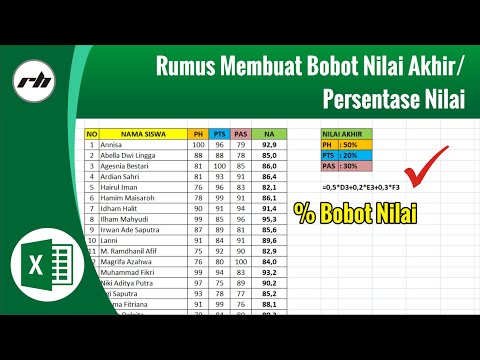
Rumus Membuat Bobot Nilai Akhir Di Excel
Duration: 04:11. Views: 56K views
► Play

How To Create An Automatic Report Card Grade Processing Application In Excel
Duration: 15:58. Views: 9.9K views
► Play

Cara Membuat Rumus Lulus Dan Tidak Lulus Di Excel Otomatis
Duration: 04:36. Views: 83.8K views
► Play
Itulah pembahasan lengkap dan Video Paling Seru yang dapat Kami presentasikan berkaitan dengan 19 Rumus dan Fungsi Excel Cocok untuk Laporan Penilaian Otomatis. Jangan lupa bagikan atau tandai halaman ini untuk referensi di kemudian hari.
Related Post to 19 Rumus Dan Fungsi Excel Cocok Untuk Laporan Penilaian Otomatis
Belajar Excel Dari Nol Untuk Karyawan Kantor Dan Admin Data
Tutorial Excel dengan tema belajar excel dari nol untuk karyawan kantor dan admin data berupa Video Paling Terkenal yang dapat Kami tampilkan di sini.... Read More
Rumus Average Excel Untuk Data Angka Dengan Kondisi Tertentu
Tutorial Excel terkait dengan rumus average excel untuk data angka dengan kondisi tertentu berupa Video Paling Populer yang dapat Kami presentasikan di sini. Microsoft... Read More
Rumus Dan Fungsi Excel Untuk Menghitung Total Dan Subtotal
Tutorial Excel tema rumus dan fungsi excel untuk menghitung total dan subtotal berupa Video Paling Terkenal yang dapat Kami tampilkan di sini. Microsoft Excel... Read More
Jenis Jenis Rumus Excel Dasar Yang Sering Digunakan
Tutorial Excel tentang jenis jenis rumus excel dasar yang sering digunakan berupa Video Paling Terkenal yang dapat Kami tampilkan di sini. Microsoft Excel merupakan... Read More
Cara Menggunakan VLOOKUP Di Excel Untuk Pencarian Data Otomatis
Tutorial Excel dengan tema Cara Menggunakan VLOOKUP di Excel untuk Pencarian Data Otomatis berupa Video Paling Direkomendasikan yang dapat Kami presentasikan di sini. Microsoft... Read More