21 Rumus Dan Fungsi Excel Untuk Monitoring Proyek & Anggaran
Excel merupakan alat yang sangat penting dalam manajemen proyek dan anggaran. Kemampuannya untuk mengolah data, melakukan perhitungan kompleks, dan menyajikan informasi secara visual menjadikannya pilihan utama bagi banyak profesional. Artikel ini akan membahas 21 rumus dan fungsi Excel yang esensial untuk memonitor proyek dan anggaran secara efektif. Memahami dan menerapkan rumus-rumus ini akan membantu Anda dalam meningkatkan akurasi, efisiensi, dan visibilitas proyek.
21 Rumus dan Fungsi Excel untuk Monitoring Proyek dan Anggaran
Berikut adalah daftar 21 rumus dan fungsi Excel beserta contoh penggunaannya dalam konteks monitoring proyek dan anggaran:
-
SUM: Menjumlahkan nilai dalam rentang sel.
Contoh: `=SUM(B2:B10)` menjumlahkan biaya aktual dari baris 2 hingga 10 untuk mendapatkan total biaya aktual.
-
AVERAGE: Menghitung rata-rata nilai dalam rentang sel.
Contoh: `=AVERAGE(C2:C10)` menghitung rata-rata durasi tugas dalam proyek.
-
MIN: Menemukan nilai terkecil dalam rentang sel.
Contoh: `=MIN(D2:D10)` menemukan biaya terendah dalam anggaran.
-
MAX: Menemukan nilai terbesar dalam rentang sel.
Contoh: `=MAX(E2:E10)` menemukan biaya tertinggi dalam anggaran.
-
COUNT: Menghitung jumlah sel yang berisi angka dalam rentang sel.
Contoh: `=COUNT(F2:F10)` menghitung jumlah tugas yang memiliki nilai numerik dalam kolom status.
-
COUNTA: Menghitung jumlah sel yang tidak kosong dalam rentang sel.
Contoh: `=COUNTA(G2:G10)` menghitung jumlah tugas yang memiliki deskripsi.
-
COUNTIF: Menghitung jumlah sel yang memenuhi kriteria tertentu dalam rentang sel.
Contoh: `=COUNTIF(H2:H10,”Selesai”)` menghitung jumlah tugas yang berstatus “Selesai”.
-
SUMIF: Menjumlahkan nilai dalam rentang sel yang memenuhi kriteria tertentu.
Contoh: `=SUMIF(I2:I10,”Melebihi Anggaran”,J2:J10)` menjumlahkan biaya untuk tugas yang “Melebihi Anggaran”.
-
AVERAGEIF: Menghitung rata-rata nilai dalam rentang sel yang memenuhi kriteria tertentu.
Contoh: `=AVERAGEIF(K2:K10,”Penting”,L2:L10)` menghitung rata-rata durasi untuk tugas yang berprioritas “Penting”.
-
IF: Melakukan uji logika dan mengembalikan satu nilai jika benar dan nilai lain jika salah.
Contoh: `=IF(M2>N2,”Melebihi Anggaran”,”Sesuai Anggaran”)` membandingkan biaya aktual (M2) dengan anggaran (N2) dan menampilkan “Melebihi Anggaran” atau “Sesuai Anggaran”.
-
AND: Mengembalikan TRUE jika semua argumen benar.
Contoh: `=AND(O2=”Selesai”,P2<=TODAY())` memeriksa apakah tugas "Selesai" dan tanggal selesai kurang dari atau sama dengan hari ini.
-
OR: Mengembalikan TRUE jika salah satu argumen benar.
Contoh: `=OR(Q2=”Risiko Tinggi”,R2>1000000)` memeriksa apakah tugas memiliki “Risiko Tinggi” atau biaya lebih dari 1.000.000.
-
VLOOKUP: Mencari nilai dalam kolom pertama dari sebuah rentang dan mengembalikan nilai dari kolom yang sama di baris yang ditemukan.
Contoh: `=VLOOKUP(S2,A2:Z100,3,FALSE)` mencari kode tugas di S2 dalam rentang A2:Z100 dan mengembalikan nilai dari kolom ke-3 (misalnya, nama tugas).
-
HLOOKUP: Mencari nilai dalam baris pertama dari sebuah rentang dan mengembalikan nilai dari baris yang sama di kolom yang ditemukan.
Contoh: `=HLOOKUP(T1,A1:Z100,2,FALSE)` mencari kategori anggaran di T1 dalam rentang A1:Z100 dan mengembalikan nilai dari baris ke-2 (misalnya, anggaran yang dialokasikan).
-
INDEX: Mengembalikan nilai dari sel dalam rentang yang ditentukan oleh nomor baris dan kolom.
Contoh: `=INDEX(U2:W10,2,1)` mengembalikan nilai dari baris ke-2 dan kolom ke-1 dalam rentang U2:W10.
-
MATCH: Mengembalikan posisi relatif dari sebuah item dalam rentang yang cocok dengan nilai yang ditentukan.
Contoh: `=MATCH(“Pemasaran”,X1:X10,0)` mencari kata “Pemasaran” dalam rentang X1:X10 dan mengembalikan posisinya.
-
OFFSET: Mengembalikan rentang yang merupakan sejumlah baris dan kolom dari sel atau rentang yang ditentukan.
Contoh: `=OFFSET(Y2,1,2)` mengembalikan sel yang berada satu baris di bawah dan dua kolom di kanan Y2.
-
TODAY: Mengembalikan tanggal hari ini.
Contoh: `=TODAY()` menampilkan tanggal hari ini.
-
NOW: Mengembalikan tanggal dan waktu saat ini.
Contoh: `=NOW()` menampilkan tanggal dan waktu saat ini.
-
EDATE: Mengembalikan tanggal yang merupakan sejumlah bulan sebelum atau sesudah tanggal tertentu.
Contoh: `=EDATE(Z2,3)` mengembalikan tanggal 3 bulan setelah tanggal di Z2.
-
EOMONTH: Mengembalikan tanggal terakhir bulan sebelum atau sesudah tanggal tertentu.
Contoh: `=EOMONTH(AA2,0)` mengembalikan tanggal terakhir bulan yang sama dengan tanggal di AA2.
Penerapan Rumus dan Fungsi Excel untuk Monitoring Anggaran
Untuk memantau anggaran proyek, beberapa rumus dan fungsi Excel dapat digunakan secara bersamaan. Misalnya, fungsi `SUMIF` dapat digunakan untuk menjumlahkan biaya berdasarkan kategori anggaran tertentu. Fungsi `IF` dapat digunakan untuk menandai tugas yang melebihi anggaran. Fungsi `AVERAGE` dapat digunakan untuk menghitung rata-rata pengeluaran per bulan. Dengan kombinasi yang tepat, visualisasi data yang informatif dapat diciptakan. Anda dapat mempelajari lebih lanjut di Rumus dan Fungsi Excel Keuangan.
Contoh penggunaan `SUMIF`:
Misalkan Anda memiliki tabel dengan kolom “Kategori Anggaran” (misalnya, “Pemasaran”, “Pengembangan”, “Operasional”) dan kolom “Biaya”. Untuk menjumlahkan biaya untuk kategori “Pemasaran”, Anda dapat menggunakan rumus:
`=SUMIF(A2:A100,”Pemasaran”,B2:B100)`
Di mana:
-
`A2:A100` adalah rentang yang berisi kategori anggaran.
-
`”Pemasaran”` adalah kriteria yang ingin Anda jumlahkan.
-
`B2:B100` adalah rentang yang berisi biaya.
Contoh penggunaan `IF`:
Misalkan Anda memiliki kolom “Biaya Aktual” dan kolom “Anggaran”. Untuk menandai tugas yang melebihi anggaran, Anda dapat menggunakan rumus:
`=IF(C2>D2,”Melebihi Anggaran”,”Sesuai Anggaran”)`
Di mana:
-
`C2` adalah sel yang berisi biaya aktual.
-
`D2` adalah sel yang berisi anggaran.
Penerapan Rumus dan Fungsi Excel untuk Monitoring Proyek
Selain anggaran, Excel juga sangat berguna untuk memantau kemajuan proyek. Fungsi `COUNTIF` dapat digunakan untuk menghitung jumlah tugas yang selesai, tertunda, atau dalam proses. Fungsi `AVERAGE` dapat digunakan untuk menghitung rata-rata waktu yang dibutuhkan untuk menyelesaikan tugas. Fungsi `TODAY` dan `EDATE` dapat digunakan untuk menghitung tenggat waktu dan memantau keterlambatan. Pelajari fungsi dan rumus Excel lainnya di Rumus dan Fungsi Excel Lengkap.
Contoh penggunaan `COUNTIF`:
Misalkan Anda memiliki kolom “Status Tugas” (misalnya, “Selesai”, “Tertunda”, “Dalam Proses”). Untuk menghitung jumlah tugas yang “Selesai”, Anda dapat menggunakan rumus:
`=COUNTIF(E2:E100,”Selesai”)`
Di mana:
-
`E2:E100` adalah rentang yang berisi status tugas.
-
`”Selesai”` adalah kriteria yang ingin Anda hitung.
Contoh penggunaan `TODAY` dan `IF` untuk memantau keterlambatan:
Misalkan Anda memiliki kolom “Tanggal Selesai” dan ingin menandai tugas yang terlambat. Anda dapat menggunakan rumus:
`=IF(F2 Di mana: `F2` adalah sel yang berisi tanggal selesai. Fungsi `VLOOKUP` sangat berguna untuk mencari dan mengambil data dari tabel lain. Dalam konteks manajemen proyek dan anggaran, `VLOOKUP` dapat digunakan untuk: Mencari detail tugas berdasarkan ID tugas. Mengambil informasi anggaran berdasarkan kode anggaran. Menggabungkan data dari beberapa sumber. Contoh penggunaan `VLOOKUP` untuk mencari detail tugas: Misalkan Anda memiliki tabel “Tugas” dengan kolom “ID Tugas”, “Nama Tugas”, dan “Deskripsi”. Anda memiliki tabel lain di mana Anda hanya memiliki “ID Tugas” dan ingin menampilkan “Nama Tugas”. Anda dapat menggunakan rumus: `=VLOOKUP(A2,Tugas!A:C,2,FALSE)` Di mana: `A2` adalah sel yang berisi ID Tugas yang ingin Anda cari. `Tugas!A:C` adalah rentang tabel “Tugas” yang berisi ID Tugas, Nama Tugas, dan Deskripsi. `2` adalah nomor kolom yang berisi Nama Tugas (kolom ke-2 dalam rentang). `FALSE` menunjukkan bahwa Anda ingin pencarian yang tepat. Dengan memahami dan menerapkan rumus dan fungsi Excel ini, monitoring proyek dan anggaran dapat dilakukan dengan lebih efisien dan akurat. Selain itu, kemampuan visualisasi data Excel dapat membantu dalam mengkomunikasikan informasi proyek kepada pemangku kepentingan. Untuk pemula, disarankan untuk mulai dengan Rumus dan Fungsi Excel untuk Pemula sebelum mempelajari fungsi yang lebih kompleks. Demikian pembahasan lengkap dan Video Paling Direkomendasikan yang dapat Kami presentasikan berkaitan dengan 21 Rumus dan Fungsi Excel untuk Monitoring Proyek & Anggaran. Jangan lupa bagikan atau tandai halaman ini untuk referensi di kemudian hari. Tutorial Excel dengan tema belajar excel dari nol untuk karyawan kantor dan admin data berupa Video Paling Terkenal yang dapat Kami tampilkan di sini.... Read More Tutorial Excel terkait dengan rumus average excel untuk data angka dengan kondisi tertentu berupa Video Paling Populer yang dapat Kami presentasikan di sini. Microsoft... Read More Tutorial Excel tema rumus dan fungsi excel untuk menghitung total dan subtotal berupa Video Paling Terkenal yang dapat Kami tampilkan di sini. Microsoft Excel... Read More Tutorial Excel tentang jenis jenis rumus excel dasar yang sering digunakan berupa Video Paling Terkenal yang dapat Kami tampilkan di sini. Microsoft Excel merupakan... Read More Tutorial Excel dengan tema Cara Menggunakan VLOOKUP di Excel untuk Pencarian Data Otomatis berupa Video Paling Direkomendasikan yang dapat Kami presentasikan di sini. Microsoft... Read More
Memaksimalkan Fungsi VLOOKUP dalam Manajemen Proyek dan Anggaran
Kumpulan Video tentang 21 Rumus dan Fungsi Excel untuk Monitoring Proyek & Anggaran
Aplikasi Perhitungan Otomatis Pekerjaan Pondasi — Hasil Langsung Keluar!
Belajar dari Ahlinya! Menggunakan Excel untuk Financial, Data Analysis, dan Management Support
Menentukan Keseimbangan Harga Pasar (permintaan &penawaran)
PROGRAM EXCEL LAPORAN BIAYA PROYEK KONSTRUKSI-imran amami channel
Membuat Jadwal Otomatis Menggunakan Excel
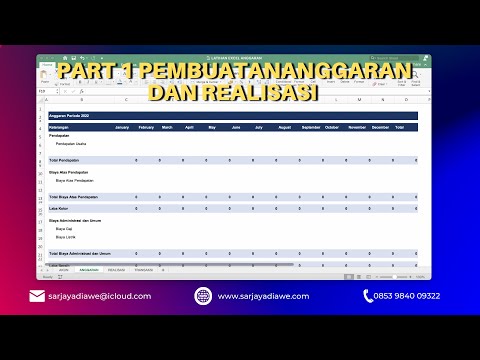
Part 1 Pembuatan Aplikasi Perhitungan Anggaran Dan Realisasi Penerimaan Pengeluaran Terbaru 2022
Duration: 25:21. Views: 5.7K views
► Play 
Xarkas 2024.1.1 Excel Aplikasi Rencana Kegiatan Dan Anggaran Sekolah
Duration: 11:55. Views: 13.1K views
► Play 
Tips Membuat Rencana Anggaran Rumah Tangga Menggunakan Excel Agar Tertib Dan Lebih Mudah || Part I
Duration: 12:04. Views: 23.9K views
► Play 
Cara Mudah Membuat Rab Proposal Bantuan Di Excel Otomatis Rencana Anggaran Biaya
Duration: 08:02. Views: 32.9K views
► Play 
Belajar Rumus And, Or, Dan Kombinasi Dengan Rumus If
Duration: 10:26. Views: 152.7K views
► Play 
Mengoptimalkan Microsoft Excel Untuk Project Management Tools | Manajemen Proyek | Egis Tubagus |
Duration: 51:42. Views: 1.1K views
► Play 
How To Make A Breakdown Of The Budget Plan, Cost Code Format And Formula
Duration: . Views: 2.6K views
► Play 
Cara Membuat Rab Di Excel | Pekerjaan Instalasi Listrik, Rekap Rab Dan Hitung Bobot Pekerjaan
Duration: . Views: 19.5K views
► Play Related Post to 21 Rumus Dan Fungsi Excel Untuk Monitoring Proyek & Anggaran
Belajar Excel Dari Nol Untuk Karyawan Kantor Dan Admin Data
Rumus Average Excel Untuk Data Angka Dengan Kondisi Tertentu
Rumus Dan Fungsi Excel Untuk Menghitung Total Dan Subtotal
Jenis Jenis Rumus Excel Dasar Yang Sering Digunakan
Cara Menggunakan VLOOKUP Di Excel Untuk Pencarian Data Otomatis