27 Rumus Dan Fungsi Excel Untuk Pekerjaan HRD, Admin, Dan Sekretaris
Excel adalah perangkat lunak spreadsheet yang sangat penting bagi profesional di berbagai bidang, termasuk Sumber Daya Manusia (HRD), administrasi, dan sekretaris. Kemampuan Excel untuk mengolah data, membuat laporan, dan menganalisis informasi menjadikannya alat yang tak tergantikan. Penguasaan rumus dan fungsi Excel dapat secara signifikan meningkatkan efisiensi dan akurasi dalam pekerjaan sehari-hari.
27 Rumus dan Fungsi Excel Esensial untuk HRD, Admin, dan Sekretaris
Artikel ini akan membahas 27 rumus dan fungsi Excel yang paling relevan dan berguna untuk HRD, admin, dan sekretaris. Dengan memahami dan menerapkan rumus-rumus ini, profesional dapat mengoptimalkan tugas-tugas mereka, menghemat waktu, dan membuat keputusan yang lebih baik berdasarkan data.
Fungsi Dasar: SUM, AVERAGE, COUNT, MIN, MAX
Fungsi-fungsi ini adalah dasar dari pengolahan data di Excel.
-
SUM: Menjumlahkan nilai dalam rentang sel tertentu. Contoh: =SUM(A1:A10) akan menjumlahkan nilai dari sel A1 hingga A10.
-
AVERAGE: Menghitung rata-rata nilai dalam rentang sel tertentu. Contoh: =AVERAGE(B1:B20) akan menghitung rata-rata nilai dari sel B1 hingga B20.
-
COUNT: Menghitung jumlah sel yang berisi angka dalam rentang sel tertentu. Contoh: =COUNT(C1:C30) akan menghitung jumlah sel yang berisi angka dari sel C1 hingga C30.
-
MIN: Menemukan nilai terkecil dalam rentang sel tertentu. Contoh: =MIN(D1:D15) akan menemukan nilai terkecil dari sel D1 hingga D15.
-
MAX: Menemukan nilai terbesar dalam rentang sel tertentu. Contoh: =MAX(E1:E25) akan menemukan nilai terbesar dari sel E1 hingga E25.
Fungsi Logika: IF, AND, OR, NOT
Fungsi logika memungkinkan pengguna untuk membuat keputusan berdasarkan kondisi tertentu.
-
IF: Menampilkan satu nilai jika kondisi benar dan nilai lain jika kondisi salah. Contoh: =IF(A1>100,”Lulus”,”Tidak Lulus”) akan menampilkan “Lulus” jika nilai di sel A1 lebih besar dari 100, dan “Tidak Lulus” jika tidak.
-
AND: Memeriksa apakah semua kondisi dalam argumen bernilai benar. Contoh: =AND(A1>50,B1<100) akan menghasilkan TRUE hanya jika nilai di A1 lebih besar dari 50 dan nilai di B1 kurang dari 100.
-
OR: Memeriksa apakah setidaknya satu kondisi dalam argumen bernilai benar. Contoh: =OR(A1=”Ya”,B1=”Tidak”) akan menghasilkan TRUE jika nilai di A1 adalah “Ya” atau nilai di B1 adalah “Tidak”.
-
NOT: Membalikkan nilai logika dari argumen. Contoh: =NOT(A1=TRUE) akan menghasilkan TRUE jika nilai di A1 adalah FALSE.
Fungsi Teks: LEFT, RIGHT, MID, LEN, CONCATENATE, TEXT
Fungsi teks digunakan untuk memanipulasi dan mengolah data teks.
-
LEFT: Mengambil sejumlah karakter dari sisi kiri teks. Contoh: =LEFT(A1,5) akan mengambil 5 karakter pertama dari teks di sel A1.
-
RIGHT: Mengambil sejumlah karakter dari sisi kanan teks. Contoh: =RIGHT(B1,3) akan mengambil 3 karakter terakhir dari teks di sel B1.
-
MID: Mengambil sejumlah karakter dari tengah teks, dimulai dari posisi tertentu. Contoh: =MID(C1,2,4) akan mengambil 4 karakter dari teks di sel C1, dimulai dari karakter kedua.
-
LEN: Menghitung jumlah karakter dalam teks. Contoh: =LEN(D1) akan menghitung jumlah karakter dalam teks di sel D1.
-
CONCATENATE: Menggabungkan beberapa teks menjadi satu. Contoh: =CONCATENATE(A1,” “,B1) akan menggabungkan teks di sel A1 dan B1 dengan spasi di antaranya.
-
TEXT: Mengubah angka menjadi teks dengan format tertentu. Contoh: =TEXT(A1,”#,##0.00″) akan mengubah angka di sel A1 menjadi teks dengan format angka ribuan dan dua desimal.
Fungsi Pencarian dan Referensi: VLOOKUP, HLOOKUP, INDEX, MATCH
Fungsi pencarian dan referensi digunakan untuk mencari data dalam tabel atau rentang sel.
-
VLOOKUP: Mencari nilai dalam kolom pertama suatu tabel dan mengembalikan nilai dari kolom lain pada baris yang sama. Contoh: =VLOOKUP(A1,Sheet2!A:B,2,FALSE) akan mencari nilai di sel A1 dalam kolom A di Sheet2, dan mengembalikan nilai dari kolom B pada baris yang sama. Pelajari lebih lanjut tentang Rumus dan Fungsi Excel VLOOKUP.
-
HLOOKUP: Mirip dengan VLOOKUP, tetapi mencari nilai dalam baris pertama suatu tabel dan mengembalikan nilai dari baris lain pada kolom yang sama.
-
INDEX: Mengembalikan nilai dari sel tertentu dalam rentang sel berdasarkan nomor baris dan kolom. Contoh: =INDEX(A1:C10,3,2) akan mengembalikan nilai dari sel pada baris ke-3 dan kolom ke-2 dalam rentang A1:C10.
-
MATCH: Mencari posisi suatu nilai dalam rentang sel. Contoh: =MATCH(A1,B1:B10,0) akan mencari posisi nilai di sel A1 dalam rentang B1:B10.
Fungsi Tanggal dan Waktu: TODAY, NOW, DATE, YEAR, MONTH, DAY
Fungsi tanggal dan waktu digunakan untuk mengolah data tanggal dan waktu.
-
TODAY: Menampilkan tanggal hari ini. Contoh: =TODAY()
-
NOW: Menampilkan tanggal dan waktu saat ini. Contoh: =NOW()
-
DATE: Membuat tanggal dari nilai tahun, bulan, dan hari. Contoh: =DATE(2023,10,26) akan membuat tanggal 26 Oktober 2023.
-
YEAR: Mengambil tahun dari tanggal. Contoh: =YEAR(A1) akan mengambil tahun dari tanggal di sel A1.
-
MONTH: Mengambil bulan dari tanggal. Contoh: =MONTH(A1) akan mengambil bulan dari tanggal di sel A1.
-
DAY: Mengambil hari dari tanggal. Contoh: =DAY(A1) akan mengambil hari dari tanggal di sel A1.
Fungsi Statistik: STDEV, VAR
Fungsi statistik digunakan untuk analisis data.
-
STDEV: Menghitung standar deviasi dari sampel data. Contoh: =STDEV(A1:A10) akan menghitung standar deviasi dari nilai di sel A1 hingga A10.
-
VAR: Menghitung varians dari sampel data. Contoh: =VAR(A1:A10) akan menghitung varians dari nilai di sel A1 hingga A10.
Fungsi Tambahan: IFERROR, SUMIF, COUNTIF
Fungsi tambahan yang berguna untuk menangani kesalahan dan melakukan perhitungan bersyarat.
-
IFERROR: Menampilkan nilai alternatif jika rumus menghasilkan kesalahan. Contoh: =IFERROR(A1/B1,”Error”) akan menampilkan “Error” jika rumus A1/B1 menghasilkan kesalahan.
-
SUMIF: Menjumlahkan nilai dalam rentang sel yang memenuhi kriteria tertentu. Contoh: =SUMIF(A1:A10,”Lulus”,B1:B10) akan menjumlahkan nilai di sel B1 hingga B10 hanya jika nilai yang sesuai di sel A1 hingga A10 adalah “Lulus”.
-
COUNTIF: Menghitung jumlah sel dalam rentang sel yang memenuhi kriteria tertentu. Contoh: =COUNTIF(A1:A10,”Jakarta”) akan menghitung jumlah sel yang berisi teks “Jakarta” dalam rentang A1:A10. Lihat juga tentang Rumus dan Fungsi Excel yang Sering Digunakan untuk contoh lainnya.
Penerapan Rumus dan Fungsi Excel dalam Pekerjaan HRD, Admin, dan Sekretaris
Berikut adalah beberapa contoh penerapan rumus dan fungsi Excel dalam pekerjaan HRD, admin, dan sekretaris:
Penggunaan Rumus Excel untuk Manajemen Data Karyawan
Dalam manajemen data karyawan, rumus dan fungsi Excel dapat digunakan untuk:
-
Menghitung usia karyawan menggunakan fungsi DATE, YEAR, MONTH, dan DAY.
-
Mencari informasi karyawan berdasarkan ID karyawan menggunakan fungsi VLOOKUP atau INDEX dan MATCH.
-
Membuat laporan rekapitulasi data karyawan menggunakan fungsi SUM, AVERAGE, COUNT, MIN, dan MAX.
-
Menentukan kelayakan bonus karyawan menggunakan Rumus dan Fungsi Excel IF.
Aplikasi Fungsi Excel untuk Administrasi Keuangan
Dalam administrasi keuangan, rumus dan fungsi Excel dapat digunakan untuk:
-
Membuat laporan keuangan sederhana.
-
Menghitung total pengeluaran dan pendapatan menggunakan fungsi SUM.
-
Menganalisis data keuangan menggunakan fungsi AVERAGE, STDEV, dan VAR.
Pemanfaatan Rumus dan Fungsi Excel untuk Tugas Kesekretariatan
Dalam tugas kesekretariatan, rumus dan fungsi Excel dapat digunakan untuk:
-
Mengelola data kontak dan membuat surat massal menggunakan fungsi CONCATENATE dan VLOOKUP.
-
Membuat jadwal dan mengatur agenda menggunakan fungsi DATE, TODAY, dan NOW.
-
Menghitung jumlah kehadiran dalam rapat menggunakan fungsi COUNT.
Tips dan Trik Penggunaan Rumus dan Fungsi Excel
Untuk memaksimalkan penggunaan rumus dan fungsi Excel, pertimbangkan tips dan trik berikut:
-
Gunakan referensi sel absolut (misalnya, $A$1) untuk menjaga referensi sel tetap konstan saat menyalin rumus.
-
Gunakan nama rentang (misalnya, “DataKaryawan”) untuk membuat rumus lebih mudah dibaca dan dikelola.
-
Gunakan fitur “Error Checking” untuk mengidentifikasi dan memperbaiki kesalahan dalam rumus.
-
Manfaatkan fitur “Conditional Formatting” untuk menyoroti data berdasarkan kriteria tertentu.
Kesimpulan: Menguasai Rumus dan Fungsi Excel untuk Meningkatkan Produktivitas
Penguasaan 27 rumus dan fungsi Excel yang telah dibahas dalam artikel ini akan sangat bermanfaat bagi profesional HRD, admin, dan sekretaris. Dengan memahami dan menerapkan rumus-rumus ini, mereka dapat meningkatkan efisiensi, akurasi, dan produktivitas dalam pekerjaan sehari-hari. Investasi dalam mempelajari dan menguasai Excel adalah investasi yang berharga bagi karir profesional.
Daftar Video tentang 27 Rumus dan Fungsi Excel untuk Pekerjaan HRD, Admin, dan Sekretaris
RUMUS EXCEL UNTUK TES ADMIN DAN SELEKSI KERJA
A MUST! 15 EXCEL FORMULAS FOR ADMIN TESTS AND JOB SELECTION
Buat AI Agent HRD Multi Access untuk Pengajuan dan Approval Kandidat Karyawan di N8N dan Telegram
MENGHITUNG TFC, TVC, TC, MC AFC, AVC & AC
Teknik Pembuatan KPI (Key Performance Indicator)

30 Minutes Hr Dashboard 100% Pivot Table And Formula
Duration: 32:47. Views: 42.1K views
► Play

Formula Dan Fungsi Excel Chapter 12: Lower, Upper, Proper, Left, Right, Mid, Concat, Dan Text
Duration: 24:45. Views: 9.5K views
► Play

Belajar Rumus And, Or, Dan Kombinasi Dengan Rumus If
Duration: 10:26. Views: 152.7K views
► Play
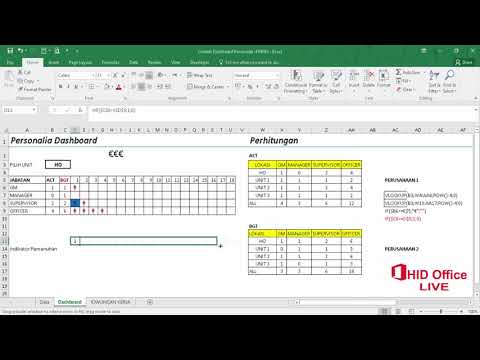
Tugas Personalia/hrd
Duration: 40:00. Views: 22.4K views
► Play

Tips Interview User || Ditanyain Apa Aja Ya?
Duration: 08:38. Views: 165.4K views
► Play

Cara Menggunakan Rumus Lookup Pada Ms Excel
Duration: 05:53. Views: 98.5K views
► Play

Rumus If Bertingkat Di Excel, Membuat Grade Dan Rangking Nilai
Duration: 24:48. Views: 8.4K views
► Play

3 Functions Of The Vlookup Formula
Duration: 11:32. Views: 53K views
► Play
Demikian pembahasan lengkap dan Video Paling Direkomendasikan yang dapat Kami tampilkan berhubungan dengan 27 Rumus dan Fungsi Excel untuk Pekerjaan HRD, Admin, dan Sekretaris. Jangan lupa bagikan atau tandai halaman ini untuk referensi di kemudian hari.
Related Post to 27 Rumus Dan Fungsi Excel Untuk Pekerjaan HRD, Admin, Dan Sekretaris
Belajar Excel Dari Nol Untuk Karyawan Kantor Dan Admin Data
Tutorial Excel dengan tema belajar excel dari nol untuk karyawan kantor dan admin data berupa Video Paling Terkenal yang dapat Kami tampilkan di sini.... Read More
Rumus Average Excel Untuk Data Angka Dengan Kondisi Tertentu
Tutorial Excel terkait dengan rumus average excel untuk data angka dengan kondisi tertentu berupa Video Paling Populer yang dapat Kami presentasikan di sini. Microsoft... Read More
Rumus Dan Fungsi Excel Untuk Menghitung Total Dan Subtotal
Tutorial Excel tema rumus dan fungsi excel untuk menghitung total dan subtotal berupa Video Paling Terkenal yang dapat Kami tampilkan di sini. Microsoft Excel... Read More
Jenis Jenis Rumus Excel Dasar Yang Sering Digunakan
Tutorial Excel tentang jenis jenis rumus excel dasar yang sering digunakan berupa Video Paling Terkenal yang dapat Kami tampilkan di sini. Microsoft Excel merupakan... Read More
Cara Menggunakan VLOOKUP Di Excel Untuk Pencarian Data Otomatis
Tutorial Excel dengan tema Cara Menggunakan VLOOKUP di Excel untuk Pencarian Data Otomatis berupa Video Paling Direkomendasikan yang dapat Kami presentasikan di sini. Microsoft... Read More