30 Rumus Dan Fungsi Excel Untuk Membantu Pekerjaan Entry Data Sekolah
Microsoft Excel merupakan perangkat lunak pengolah angka yang sangat populer dan serbaguna. Dalam dunia pendidikan, khususnya dalam pekerjaan entry data sekolah, Excel menjadi alat yang esensial. Penggunaan rumus dan fungsi yang tepat dapat menghemat waktu, meningkatkan akurasi, dan mempermudah analisis data. Artikel ini akan membahas 30 rumus dan fungsi Excel yang sangat berguna untuk membantu pekerjaan entry data sekolah.
Memahami Pentingnya Rumus dan Fungsi Excel untuk Entry Data Sekolah
Entry data sekolah seringkali melibatkan volume data yang besar dan kompleks. Mulai dari data siswa, nilai ujian, kehadiran, hingga data keuangan. Penggunaan rumus dan fungsi Excel memungkinkan pengolahan data yang efisien, meminimalisir kesalahan, dan menghasilkan laporan yang informatif. Dengan menguasai Rumus dan Fungsi Excel untuk Data, pekerjaan administratif di sekolah dapat diselesaikan dengan lebih cepat dan akurat.
Mengapa Rumus dan Fungsi Excel Penting?
Rumus dan fungsi Excel menawarkan berbagai keuntungan dalam entry data sekolah:
-
Otomatisasi: Rumus otomatis menghitung dan memproses data, mengurangi pekerjaan manual.
-
Akurasi: Meminimalkan kesalahan perhitungan yang mungkin terjadi jika dilakukan secara manual.
-
Efisiensi Waktu: Mempercepat proses pengolahan data, memungkinkan fokus pada tugas-tugas penting lainnya.
-
Analisis Data: Memungkinkan analisis data yang mendalam untuk pengambilan keputusan yang lebih baik.
-
Pelaporan: Memudahkan pembuatan laporan yang komprehensif dan mudah dipahami.
30 Rumus dan Fungsi Excel yang Memudahkan Entry Data Sekolah
Berikut adalah daftar 30 rumus dan fungsi Excel yang sangat berguna dalam pekerjaan entry data sekolah, beserta contoh penggunaannya:
-
SUM: Menjumlahkan nilai dalam rentang sel tertentu. Contoh: =SUM(A1:A10) untuk menjumlahkan nilai dari sel A1 hingga A10.
-
AVERAGE: Menghitung rata-rata dari nilai dalam rentang sel tertentu. Contoh: =AVERAGE(B1:B20) untuk menghitung rata-rata nilai dari sel B1 hingga B20.
-
COUNT: Menghitung jumlah sel yang berisi angka dalam rentang sel tertentu. Contoh: =COUNT(C1:C15) untuk menghitung jumlah sel yang berisi angka dari sel C1 hingga C15.
-
COUNTA: Menghitung jumlah sel yang tidak kosong dalam rentang sel tertentu. Contoh: =COUNTA(D1:D25) untuk menghitung jumlah sel yang tidak kosong dari sel D1 hingga D25.
-
COUNTIF: Menghitung jumlah sel yang memenuhi kriteria tertentu dalam rentang sel tertentu. Contoh: =COUNTIF(E1:E30,”>75″) untuk menghitung jumlah sel yang nilainya lebih besar dari 75 dari sel E1 hingga E30.
-
SUMIF: Menjumlahkan nilai dalam rentang sel tertentu berdasarkan kriteria tertentu. Contoh: =SUMIF(F1:F40,”Laki-laki”,G1:G40) untuk menjumlahkan nilai dari sel G1 hingga G40 hanya jika sel F1 hingga F40 berisi teks “Laki-laki”.
-
AVERAGEIF: Menghitung rata-rata dari nilai dalam rentang sel tertentu berdasarkan kriteria tertentu. Contoh: =AVERAGEIF(H1:H50,”Perempuan”,I1:I50) untuk menghitung rata-rata nilai dari sel I1 hingga I50 hanya jika sel H1 hingga H50 berisi teks “Perempuan”.
-
MAX: Menemukan nilai tertinggi dalam rentang sel tertentu. Contoh: =MAX(J1:J10) untuk menemukan nilai tertinggi dari sel J1 hingga J10.
-
MIN: Menemukan nilai terendah dalam rentang sel tertentu. Contoh: =MIN(K1:K10) untuk menemukan nilai terendah dari sel K1 hingga K10.
-
IF: Melakukan pengujian logika dan mengembalikan nilai berdasarkan hasil pengujian. Contoh: =IF(L1>70,”Lulus”,”Tidak Lulus”) untuk menampilkan “Lulus” jika nilai pada sel L1 lebih besar dari 70, dan “Tidak Lulus” jika tidak.
-
AND: Menguji beberapa kondisi dan mengembalikan TRUE jika semua kondisi benar, dan FALSE jika tidak. Contoh: =AND(M1>70,N1=”A”) untuk mengembalikan TRUE jika nilai pada sel M1 lebih besar dari 70 dan nilai pada sel N1 adalah “A”.
-
OR: Menguji beberapa kondisi dan mengembalikan TRUE jika salah satu kondisi benar, dan FALSE jika semua kondisi salah. Contoh: =OR(O1>70,P1=”A”) untuk mengembalikan TRUE jika nilai pada sel O1 lebih besar dari 70 atau nilai pada sel P1 adalah “A”.
-
NOT: Membalikkan nilai logika. Contoh: =NOT(Q1>70) untuk mengembalikan TRUE jika nilai pada sel Q1 tidak lebih besar dari 70, dan FALSE jika lebih besar.
-
VLOOKUP: Mencari nilai dalam kolom pertama suatu tabel dan mengembalikan nilai dari kolom yang sama pada baris yang ditemukan. VLOOKUP sangat berguna untuk mencari informasi berdasarkan kode atau ID. Contoh: =VLOOKUP(R1,A1:B100,2,FALSE) untuk mencari nilai pada sel R1 dalam kolom pertama (A) dari tabel A1:B100, dan mengembalikan nilai dari kolom kedua (B) pada baris yang sesuai. Rumus dan Fungsi Excel VLOOKUP ini sangat membantu dalam mencari data siswa berdasarkan nomor induk siswa (NIS).
-
HLOOKUP: Mirip dengan VLOOKUP, tetapi mencari nilai dalam baris pertama suatu tabel dan mengembalikan nilai dari baris yang sama pada kolom yang ditemukan. Contoh: =HLOOKUP(S1,A1:Z100,2,FALSE) untuk mencari nilai pada sel S1 dalam baris pertama (A1:Z1) dari tabel A1:Z100, dan mengembalikan nilai dari baris kedua pada kolom yang sesuai.
-
INDEX: Mengembalikan nilai dari sel dalam rentang tertentu berdasarkan nomor baris dan kolom. Contoh: =INDEX(T1:V10,3,2) untuk mengembalikan nilai dari sel pada baris ke-3 dan kolom ke-2 dari rentang T1:V10.
-
MATCH: Mencari nilai dalam rentang sel dan mengembalikan posisi relatif nilai tersebut. Contoh: =MATCH(U1,A1:A10,0) untuk mencari nilai pada sel U1 dalam rentang A1:A10 dan mengembalikan posisi relatifnya.
-
CHOOSE: Memilih nilai dari daftar nilai berdasarkan nomor indeks. Contoh: =CHOOSE(1,”Senin”,”Selasa”,”Rabu”,”Kamis”,”Jumat”) akan mengembalikan “Senin” karena 1 adalah indeks pertama.
-
DATE: Membuat tanggal berdasarkan tahun, bulan, dan hari yang diberikan. Contoh: =DATE(2023,10,26) akan menghasilkan tanggal 26 Oktober 2023.
-
TODAY: Mengembalikan tanggal hari ini. Contoh: =TODAY() akan menampilkan tanggal hari ini.
-
NOW: Mengembalikan tanggal dan waktu saat ini. Contoh: =NOW() akan menampilkan tanggal dan waktu saat ini.
-
YEAR: Mengembalikan tahun dari tanggal yang diberikan. Contoh: =YEAR(W1) jika W1 berisi tanggal, maka akan mengembalikan tahun dari tanggal tersebut.
-
MONTH: Mengembalikan bulan dari tanggal yang diberikan. Contoh: =MONTH(X1) jika X1 berisi tanggal, maka akan mengembalikan bulan dari tanggal tersebut.
-
DAY: Mengembalikan hari dari tanggal yang diberikan. Contoh: =DAY(Y1) jika Y1 berisi tanggal, maka akan mengembalikan hari dari tanggal tersebut.
-
TEXT: Mengubah format angka menjadi teks. Contoh: =TEXT(Z1,”dd/mm/yyyy”) untuk mengubah tanggal pada sel Z1 menjadi format tanggal dd/mm/yyyy.
-
CONCATENATE: Menggabungkan beberapa teks menjadi satu teks. Contoh: =CONCATENATE(A1,” “,B1) untuk menggabungkan teks pada sel A1 dan B1 dengan spasi di antara keduanya.
-
LEFT: Mengambil sejumlah karakter dari kiri teks. Contoh: =LEFT(AA1,3) untuk mengambil 3 karakter pertama dari teks pada sel AA1.
-
RIGHT: Mengambil sejumlah karakter dari kanan teks. Contoh: =RIGHT(AB1,3) untuk mengambil 3 karakter terakhir dari teks pada sel AB1.
-
MID: Mengambil sejumlah karakter dari tengah teks. Contoh: =MID(AC1,2,3) untuk mengambil 3 karakter dari teks pada sel AC1, dimulai dari karakter ke-2.
-
LEN: Menghitung jumlah karakter dalam teks. Contoh: =LEN(AD1) untuk menghitung jumlah karakter dalam teks pada sel AD1.
Contoh Penerapan Rumus dan Fungsi Excel dalam Entry Data Sekolah
Berikut adalah beberapa contoh penerapan rumus dan fungsi Excel dalam pekerjaan entry data sekolah:
-
Menghitung Nilai Rata-rata Ujian: Menggunakan fungsi AVERAGE untuk menghitung nilai rata-rata ujian siswa.
-
Menentukan Siswa Lulus/Tidak Lulus: Menggunakan fungsi IF untuk menentukan siswa lulus atau tidak lulus berdasarkan nilai minimum yang ditentukan.
-
Merekap Data Kehadiran Siswa: Menggunakan fungsi COUNTIF untuk menghitung jumlah siswa yang hadir, izin, sakit, atau alpa.
-
Membuat Laporan Keuangan Sekolah: Menggunakan fungsi SUM untuk menjumlahkan pendapatan dan pengeluaran sekolah. Rumus dan Fungsi Excel Akuntansi dapat membantu dalam menyusun laporan keuangan yang rapi dan akurat.
-
Mencari Data Siswa Berdasarkan NIS: Menggunakan fungsi VLOOKUP untuk mencari informasi siswa berdasarkan Nomor Induk Siswa (NIS).
Tips dan Trik Menggunakan Rumus dan Fungsi Excel untuk Entry Data Sekolah
Berikut adalah beberapa tips dan trik yang dapat membantu dalam menggunakan rumus dan fungsi Excel secara efektif dalam pekerjaan entry data sekolah:
-
Gunakan Referensi Sel yang Tepat: Pastikan penggunaan referensi sel (relatif, absolut, atau campuran) sesuai dengan kebutuhan.
-
Manfaatkan Fitur AutoFill: Gunakan fitur AutoFill untuk menyalin rumus ke sel-sel lain dengan cepat.
-
Gunakan Nama Rentang (Named Ranges): Memberi nama pada rentang sel tertentu untuk memudahkan penggunaan rumus dan meningkatkan keterbacaan.
-
Gunakan Fungsi Error Checking: Aktifkan fitur error checking untuk mendeteksi kesalahan dalam rumus.
-
Pelajari Shortcut Keyboard: Menguasai shortcut keyboard untuk mempercepat pekerjaan di Excel.
Sumber Belajar Rumus dan Fungsi Excel
Terdapat berbagai sumber belajar yang dapat dimanfaatkan untuk meningkatkan kemampuan dalam menggunakan rumus dan fungsi Excel, di antaranya:
-
Website Resmi Microsoft Excel: Menyediakan dokumentasi lengkap mengenai rumus dan fungsi Excel.
-
Tutorial Online: Banyak tersedia tutorial online gratis maupun berbayar di platform seperti YouTube, Udemy, dan Coursera.
-
Buku dan E-book: Buku dan e-book tentang Excel dapat memberikan pemahaman yang mendalam mengenai rumus dan fungsi.
-
Forum dan Komunitas Online: Bergabung dengan forum dan komunitas online untuk bertanya dan berbagi pengetahuan tentang Excel.
Kesimpulan
Penguasaan rumus dan fungsi Excel merupakan keterampilan yang sangat berharga dalam pekerjaan entry data sekolah. Dengan memahami dan memanfaatkan 30 rumus dan fungsi yang telah dibahas di atas, pekerjaan administratif di sekolah dapat diselesaikan dengan lebih efisien, akurat, dan informatif. Teruslah belajar dan berlatih untuk meningkatkan kemampuan dalam menggunakan Excel dan memaksimalkan manfaatnya dalam dunia pendidikan. Dengan mempelajari Rumus dan Fungsi Excel yang Sering Digunakan, Anda akan semakin mahir dalam mengelola data sekolah.
Koleksi Video tentang 30 Rumus dan Fungsi Excel untuk Membantu Pekerjaan Entry Data Sekolah
30 Rumus Excel ini Pasti Muncul Saat Seleksi Kerja – Wajib Dikuasai!
How to Use SUM, SUMIF, SUMIFS Formulas in Excel to Sum Data | Excel Tutorial
Excel Formulas Must Be Mastered in the World of Work
Cara Mencari Data Yang Sama Di Excel (Satu Kolom, Beda Kolom Dan Beda Sheet)
LAPORAN PROGRES PROYEK (HARIAN, MINGGUAN, BULANAN) OTOMATIS – KOMBINASI RUMUS EXCEL – PART 1

Fungsi Excel Sum Dan Variasinya Untuk Menghitung Data Penjualan Dengan Cepat #exceltutorial
Duration: 02:15. Views: 8.3K views
► Play

30 Excel Formulas Frequently Used In The Workplace
Duration: 53:27. Views: 44K views
► Play

How To Create An Automatic Data Entry Form In Excel
Duration: 09:54. Views: 607 views
► Play

Excel Tutorial Learn To Use The Sumifs Formula To Calculate Data With Multiple Criteria
Duration: 02:11. Views: 4.4K views
► Play

Cara Menggunakan Rumus Sum, Average, Max, Min, Dan Count Di Excel | Belajar Excel Untuk Pemula
Duration: 08:01. Views: 42.3K views
► Play

Excel If Formula Tricks For Beginners
Duration: 01:58. Views: 13.3K views
► Play

Complete Guide To Excel Vlookup Formula
Duration: 08:16. Views: 247 views
► Play
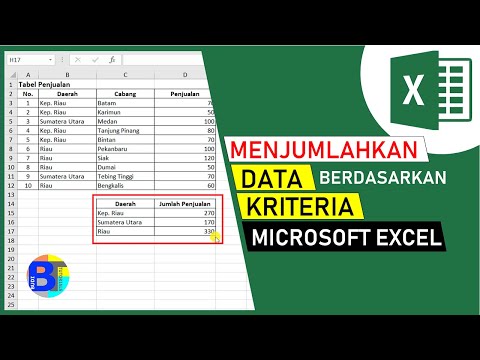
Cara Menjumlahkan Data Berdasarkan Kriteria Di Excel Dengan Sumif
Duration: 04:48. Views: 34.5K views
► Play
Demikian pembahasan lengkap dan Video Paling Seru yang dapat Kami presentasikan berkaitan dengan 30 Rumus dan Fungsi Excel untuk Membantu Pekerjaan Entry Data Sekolah. Jangan lupa bagikan atau tandai halaman ini untuk referensi di kemudian hari.
Related Post to 30 Rumus Dan Fungsi Excel Untuk Membantu Pekerjaan Entry Data Sekolah
Belajar Excel Dari Nol Untuk Karyawan Kantor Dan Admin Data
Tutorial Excel dengan tema belajar excel dari nol untuk karyawan kantor dan admin data berupa Video Paling Terkenal yang dapat Kami tampilkan di sini.... Read More
Rumus Average Excel Untuk Data Angka Dengan Kondisi Tertentu
Tutorial Excel terkait dengan rumus average excel untuk data angka dengan kondisi tertentu berupa Video Paling Populer yang dapat Kami presentasikan di sini. Microsoft... Read More
Rumus Dan Fungsi Excel Untuk Menghitung Total Dan Subtotal
Tutorial Excel tema rumus dan fungsi excel untuk menghitung total dan subtotal berupa Video Paling Terkenal yang dapat Kami tampilkan di sini. Microsoft Excel... Read More
Jenis Jenis Rumus Excel Dasar Yang Sering Digunakan
Tutorial Excel tentang jenis jenis rumus excel dasar yang sering digunakan berupa Video Paling Terkenal yang dapat Kami tampilkan di sini. Microsoft Excel merupakan... Read More
Cara Menggunakan VLOOKUP Di Excel Untuk Pencarian Data Otomatis
Tutorial Excel dengan tema Cara Menggunakan VLOOKUP di Excel untuk Pencarian Data Otomatis berupa Video Paling Direkomendasikan yang dapat Kami presentasikan di sini. Microsoft... Read More