32 Rumus Dan Fungsi Excel Untuk Meningkatkan Kecepatan Entry Data
Mempercepat proses entri data dalam Excel merupakan kunci efisiensi dan produktivitas. Penguasaan **rumus dan fungsi Excel** dapat secara signifikan mengurangi waktu yang dihabiskan untuk tugas-tugas rutin dan repetitif. Artikel ini menyajikan 32 **rumus dan fungsi Excel** yang dapat meningkatkan kecepatan entri data.
Mengoptimalkan Entri Data dengan Rumus dan Fungsi Excel
Excel menawarkan berbagai fitur untuk mengotomatiskan proses entri data. Dengan memanfaatkan **rumus dan fungsi Excel** yang tepat, pengguna dapat meminimalkan kesalahan, menghemat waktu, dan meningkatkan akurasi data. Berikut adalah beberapa kategori **rumus dan fungsi Excel** yang relevan untuk mempercepat entri data:
Fungsi Teks untuk Manipulasi Data
Fungsi teks memungkinkan pengguna untuk memanipulasi data teks yang ada, termasuk memisahkan, menggabungkan, atau mengubah format teks.
*
**LEFT(text, [num_chars])**: Mengambil sejumlah karakter dari kiri sebuah teks.
*
**RIGHT(text, [num_chars])**: Mengambil sejumlah karakter dari kanan sebuah teks.
*
**MID(text, start_num, num_chars)**: Mengambil sejumlah karakter dari tengah sebuah teks.
*
**CONCATENATE(text1, [text2], …)**: Menggabungkan beberapa teks menjadi satu.
*
**TEXTJOIN(delimiter, ignore_empty, text1, [text2], …)**: Menggabungkan beberapa teks dengan pemisah tertentu.
*
**TRIM(text)**: Menghapus spasi berlebih dari sebuah teks.
*
**SUBSTITUTE(text, old_text, new_text, [instance_num])**: Mengganti teks tertentu dengan teks lain.
*
**FIND(find_text, within_text, [start_num])**: Mencari posisi suatu teks dalam teks lain.
*
**LEN(text)**: Menghitung jumlah karakter dalam sebuah teks.
*
**UPPER(text)**: Mengubah teks menjadi huruf kapital.
*
**LOWER(text)**: Mengubah teks menjadi huruf kecil.
*
**PROPER(text)**: Mengubah teks menjadi format huruf kapital di awal setiap kata.
Fungsi Logika untuk Validasi Data
Fungsi logika memungkinkan pengguna untuk membuat pernyataan bersyarat, yang berguna untuk memvalidasi data dan menghindari kesalahan entri.
*
**IF(logical_test, value_if_true, value_if_false)**: Mengembalikan satu nilai jika kondisi benar, dan nilai lain jika kondisi salah.
*
**AND(logical1, [logical2], …)**: Mengembalikan TRUE jika semua kondisi benar.
*
**OR(logical1, [logical2], …)**: Mengembalikan TRUE jika salah satu kondisi benar.
*
**NOT(logical)**: Membalikkan nilai logika (TRUE menjadi FALSE, dan sebaliknya).
*
**IFS(logical_test1, value_if_true1, [logical_test2, value_if_true2], …)**: Mengevaluasi beberapa kondisi dan mengembalikan nilai yang sesuai dengan kondisi pertama yang benar.
Fungsi Tanggal dan Waktu untuk Otomatisasi
Fungsi tanggal dan waktu memungkinkan pengguna untuk mengotomatiskan entri tanggal dan waktu, serta melakukan perhitungan terkait tanggal dan waktu.
*
**TODAY()**: Mengembalikan tanggal hari ini.
*
**NOW()**: Mengembalikan tanggal dan waktu saat ini.
*
**DATE(year, month, day)**: Membuat tanggal dari nilai tahun, bulan, dan hari.
*
**TIME(hour, minute, second)**: Membuat waktu dari nilai jam, menit, dan detik.
*
**YEAR(serial_number)**: Mengembalikan tahun dari tanggal.
*
**MONTH(serial_number)**: Mengembalikan bulan dari tanggal.
*
**DAY(serial_number)**: Mengembalikan hari dari tanggal.
*
**EDATE(start_date, months)**: Mengembalikan tanggal yang merupakan sejumlah bulan sebelum atau sesudah tanggal mulai.
*
**EOMONTH(start_date, months)**: Mengembalikan tanggal terakhir bulan yang merupakan sejumlah bulan sebelum atau sesudah tanggal mulai.
Fungsi Pencarian dan Referensi untuk Pengisian Otomatis
Fungsi pencarian dan referensi memungkinkan pengguna untuk mencari data dari tabel lain dan mengisinya secara otomatis.
*
**VLOOKUP(lookup_value, table_array, col_index_num, [range_lookup])**: Mencari nilai dalam kolom pertama sebuah tabel, dan mengembalikan nilai dari kolom yang sama pada baris yang ditemukan.
*
**HLOOKUP(lookup_value, table_array, row_index_num, [range_lookup])**: Mencari nilai dalam baris pertama sebuah tabel, dan mengembalikan nilai dari baris yang sama pada kolom yang ditemukan.
*
**INDEX(array, row_num, [column_num])**: Mengembalikan nilai dari array pada baris dan kolom tertentu.
*
**MATCH(lookup_value, lookup_array, [match_type])**: Mencari posisi suatu nilai dalam array.
*
**OFFSET(reference, rows, cols, [height], [width])**: Mengembalikan referensi ke rentang yang merupakan sejumlah baris dan kolom dari referensi awal.
*
Penggunaan **Rumus dan Fungsi Excel VLOOKUP** sangat membantu dalam pengisian data secara otomatis dan akurat.
Fungsi Informasi untuk Pengecekan Data
Fungsi informasi memungkinkan pengguna untuk memeriksa tipe data dalam sel dan melakukan tindakan berdasarkan tipe data tersebut.
*
**ISBLANK(value)**: Mengembalikan TRUE jika sel kosong.
*
**ISNUMBER(value)**: Mengembalikan TRUE jika sel berisi angka.
*
**ISTEXT(value)**: Mengembalikan TRUE jika sel berisi teks.
*
**ISERROR(value)**: Mengembalikan TRUE jika sel berisi nilai error.
Contoh Penggunaan Rumus dan Fungsi Excel untuk Mempercepat Entri Data
Berikut adalah beberapa contoh praktis bagaimana **rumus dan fungsi Excel** dapat digunakan untuk mempercepat entri data.
*
**Otomatisasi Pengisian Nama Lengkap**: Jika data terpisah dalam kolom Nama Depan dan Nama Belakang, gunakan CONCATENATE atau TEXTJOIN untuk menggabungkannya menjadi Nama Lengkap secara otomatis. Contoh: `=CONCATENATE(A2,” “,B2)`.
*
**Validasi Data Nomor Telepon**: Gunakan fungsi IF dan LEN untuk memastikan bahwa nomor telepon yang dimasukkan memiliki jumlah digit yang benar. Contoh: `=IF(LEN(A2)=12, “Valid”, “Tidak Valid”)`.
*
**Pengisian Kode Produk Berdasarkan Kategori**: Gunakan Rumus dan Fungsi Excel VLOOKUP untuk mencari kode produk berdasarkan kategori yang dipilih. Buat tabel referensi yang berisi kategori dan kode produk, kemudian gunakan VLOOKUP untuk mengisi kode produk secara otomatis.
*
**Otomatisasi Pengisian Tanggal Jatuh Tempo**: Gunakan fungsi EDATE untuk menghitung tanggal jatuh tempo secara otomatis berdasarkan tanggal transaksi dan jangka waktu pembayaran. Contoh: `=EDATE(A2,3)` (3 bulan setelah tanggal di A2).
*
**Pembersihan Data dengan TRIM dan SUBSTITUTE**: Gunakan TRIM untuk menghilangkan spasi berlebih dan SUBSTITUTE untuk mengganti karakter yang salah dalam data yang diimpor dari sumber lain.
*
Dengan menggunakan Rumus dan Fungsi Excel Beserta Contohnya, pengguna dapat dengan mudah mengaplikasikan rumus-rumus tersebut untuk meningkatkan efisiensi kerja.
Tips Tambahan untuk Mempercepat Entri Data di Excel
Selain menggunakan **rumus dan fungsi Excel**, terdapat beberapa tips tambahan yang dapat membantu mempercepat proses entri data.
*
**Gunakan Fitur AutoFill**: Excel dapat secara otomatis mengisi data berdasarkan pola yang sudah ada. Cukup ketik beberapa data awal, lalu tarik handle AutoFill untuk melanjutkan pola tersebut.
*
**Buat Daftar Drop-Down**: Gunakan fitur Data Validation untuk membuat daftar drop-down. Ini membatasi pilihan entri data dan menghindari kesalahan ketik.
*
**Manfaatkan Shortcut Keyboard**: Pelajari shortcut keyboard Excel untuk melakukan tindakan-tindakan umum dengan cepat, seperti Ctrl+C (Copy), Ctrl+V (Paste), dan Ctrl+Z (Undo).
*
**Gunakan Fitur Flash Fill**: Flash Fill dapat secara otomatis mengisi data berdasarkan contoh yang diberikan. Ketik beberapa contoh hasil yang diinginkan, lalu Excel akan mencoba mengenali pola dan mengisi data secara otomatis.
*
**Gunakan Power Query untuk Import dan Transformasi Data**: Power Query memungkinkan pengguna untuk mengimpor data dari berbagai sumber dan melakukan transformasi data yang kompleks sebelum dimasukkan ke dalam Excel.
*
Penggunaan Rumus dan Fungsi Excel Otomatis, dikombinasikan dengan tips dan trik lainnya, akan sangat membantu dalam meningkatkan efisiensi entri data.
Kesimpulan
Penguasaan **rumus dan fungsi Excel** adalah investasi berharga untuk meningkatkan efisiensi entri data. Dengan memahami dan menerapkan 32 **rumus dan fungsi Excel** yang telah dibahas, pengguna dapat mengotomatiskan tugas-tugas rutin, meminimalkan kesalahan, dan menghemat waktu. Teruslah belajar dan bereksperimen dengan berbagai fitur Excel untuk menemukan cara terbaik meningkatkan produktivitas.
Rekomendasi Video tentang 32 Rumus dan Fungsi Excel untuk Meningkatkan Kecepatan Entry Data
20 Rumus Excel Dasar yang Wajib Dikuasai Pemula
Excel Practice Using IF Formulas and MID Formulas #excelformulas #learnexcel #beginnerexcel
Cara Cepat Entry Data Di Excel Dengan Form Input #shorts
Tutorial Microsoft Excel: Analisis Regresi Linear Sederhana
PENGGUNAAN FUNGSI ROUND, ROUNDUP DAN ROUNDDOWN PADA MICROSOFT EXCEL

Formula Dan Fungsi Excel Chapter 12: Lower, Upper, Proper, Left, Right, Mid, Concat, Dan Text
Duration: 24:45. Views: 9.5K views
► Play

Belajar Rumus And, Or, Dan Kombinasi Dengan Rumus If
Duration: 10:26. Views: 152.7K views
► Play

Rumus Dan Fungsi Excel Dasar Yang Perlu Kamu Tahu
Duration: 12:27. Views: 1.2K views
► Play
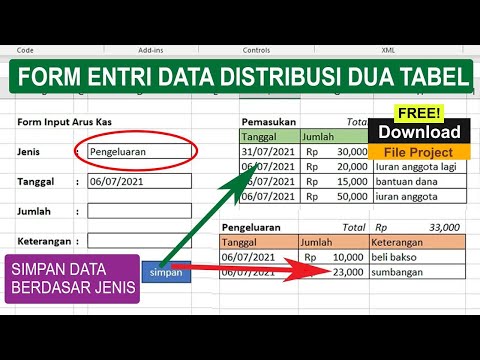
Formulir Entri Data Excel Sederhana Terdistribusi Dua Tabel Memakai Record Macro + Ekspresi If Else
Duration: 15:59. Views: 111.7K views
► Play

Rumus If Bertingkat Di Excel, Membuat Grade Dan Rangking Nilai
Duration: 24:48. Views: 8.4K views
► Play

3 Functions Of The Vlookup Formula
Duration: 11:32. Views: 53K views
► Play
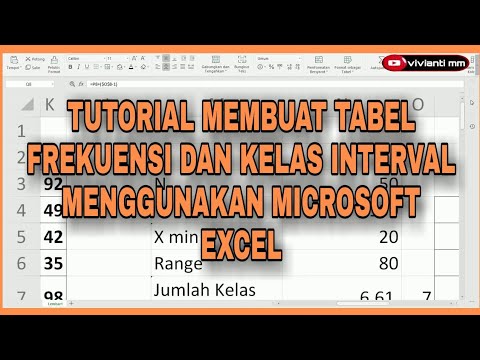
Tutorial Membuat Tabel Frekuensi Dan Kelas Interval Menggunakan Microsoft Excel
Duration: 13:32. Views: 175.3K views
► Play

25 Excel Formulas For Processing Date And Time
Duration: . Views: 17.3K views
► Play
Demikian pembahasan lengkap dan Video Paling Seru yang dapat Kami tampilkan terkait dengan 32 Rumus dan Fungsi Excel untuk Meningkatkan Kecepatan Entry Data. Jangan lupa bagikan atau tandai halaman ini untuk referensi di kemudian hari.
Related Post to 32 Rumus Dan Fungsi Excel Untuk Meningkatkan Kecepatan Entry Data
Belajar Excel Dari Nol Untuk Karyawan Kantor Dan Admin Data
Tutorial Excel dengan tema belajar excel dari nol untuk karyawan kantor dan admin data berupa Video Paling Terkenal yang dapat Kami tampilkan di sini.... Read More
Rumus Average Excel Untuk Data Angka Dengan Kondisi Tertentu
Tutorial Excel terkait dengan rumus average excel untuk data angka dengan kondisi tertentu berupa Video Paling Populer yang dapat Kami presentasikan di sini. Microsoft... Read More
Rumus Dan Fungsi Excel Untuk Menghitung Total Dan Subtotal
Tutorial Excel tema rumus dan fungsi excel untuk menghitung total dan subtotal berupa Video Paling Terkenal yang dapat Kami tampilkan di sini. Microsoft Excel... Read More
Jenis Jenis Rumus Excel Dasar Yang Sering Digunakan
Tutorial Excel tentang jenis jenis rumus excel dasar yang sering digunakan berupa Video Paling Terkenal yang dapat Kami tampilkan di sini. Microsoft Excel merupakan... Read More
Cara Menggunakan VLOOKUP Di Excel Untuk Pencarian Data Otomatis
Tutorial Excel dengan tema Cara Menggunakan VLOOKUP di Excel untuk Pencarian Data Otomatis berupa Video Paling Direkomendasikan yang dapat Kami presentasikan di sini. Microsoft... Read More