Rumus Dan Fungsi Excel Akuntansi
Dalam dunia akuntansi modern, Microsoft Excel menjadi alat bantu yang tak terpisahkan. Kemampuan Excel dalam mengolah dan menganalisis data keuangan membuatnya sangat berharga bagi akuntan dan profesional keuangan lainnya. Artikel ini akan membahas secara mendalam mengenai rumus dan fungsi Excel akuntansi yang esensial, beserta contoh penggunaannya dalam praktik.
Memahami Pentingnya Rumus dan Fungsi Excel dalam Akuntansi
Penggunaan rumus dan fungsi Excel akuntansi memungkinkan proses akuntansi menjadi lebih efisien, akurat, dan mudah dikelola. Excel memfasilitasi pembuatan laporan keuangan, analisis data, dan proyeksi keuangan dengan cepat dan tepat. Dengan menguasai berbagai rumus dan fungsi, seorang akuntan dapat menghemat waktu dan sumber daya, serta meningkatkan kualitas informasi keuangan yang dihasilkan.
Mengapa Akuntan Perlu Menguasai Rumus dan Fungsi Excel?
Berikut adalah beberapa alasan mengapa akuntan perlu memiliki pemahaman yang baik tentang rumus dan fungsi Excel akuntansi:
-
Efisiensi Waktu: Otomatisasi perhitungan dan analisis data mengurangi waktu yang dihabiskan untuk tugas-tugas manual.
-
Akurasi Data: Mengurangi risiko kesalahan manusia dalam perhitungan dan entri data.
-
Analisis Mendalam: Memungkinkan analisis data yang lebih komprehensif untuk pengambilan keputusan yang lebih baik.
-
Pelaporan Keuangan: Memfasilitasi pembuatan laporan keuangan yang akurat dan tepat waktu.
-
Proyeksi Keuangan: Memungkinkan pembuatan proyeksi keuangan yang realistis berdasarkan data historis dan asumsi yang masuk akal.
Rumus dan Fungsi Excel Akuntansi yang Paling Sering Digunakan
Ada banyak rumus dan fungsi Excel yang berguna dalam akuntansi. Namun, beberapa di antaranya lebih sering digunakan daripada yang lain. Berikut adalah daftar beberapa rumus dan fungsi Excel akuntansi yang paling populer dan esensial:
-
SUM: Menjumlahkan nilai-nilai dalam rentang sel tertentu. Contoh: =SUM(A1:A10) akan menjumlahkan nilai dari sel A1 hingga A10.
-
AVERAGE: Menghitung rata-rata aritmatika dari nilai-nilai dalam rentang sel tertentu. Contoh: =AVERAGE(B1:B5) akan menghitung rata-rata dari sel B1 hingga B5.
-
IF: Melakukan pengujian logika dan mengembalikan satu nilai jika kondisi benar, dan nilai lain jika kondisi salah. Contoh: =IF(C1>100,”Lulus”,”Tidak Lulus”) akan mengembalikan “Lulus” jika nilai di sel C1 lebih besar dari 100, dan “Tidak Lulus” jika tidak.
-
VLOOKUP: Mencari nilai dalam kolom pertama suatu tabel dan mengembalikan nilai dalam baris yang sama dari kolom yang ditentukan. Fungsi ini sangat berguna untuk mencari informasi terkait dalam tabel data yang besar. Contoh penggunaan VLOOKUP bisa dipelajari lebih detail di Rumus dan Fungsi Excel VLOOKUP.
-
HLOOKUP: Mirip dengan VLOOKUP, tetapi mencari nilai dalam baris pertama suatu tabel dan mengembalikan nilai dalam kolom yang sama dari baris yang ditentukan.
-
COUNT: Menghitung jumlah sel yang berisi angka dalam rentang sel tertentu. Contoh: =COUNT(D1:D15) akan menghitung jumlah sel yang berisi angka dari sel D1 hingga D15.
-
COUNTA: Menghitung jumlah sel yang tidak kosong dalam rentang sel tertentu. Contoh: =COUNTA(E1:E20) akan menghitung jumlah sel yang tidak kosong dari sel E1 hingga E20.
-
SUMIF: Menjumlahkan nilai-nilai dalam rentang sel tertentu yang memenuhi kriteria tertentu. Contoh: =SUMIF(F1:F10,”>100″,G1:G10) akan menjumlahkan nilai-nilai di sel G1 hingga G10 hanya jika nilai yang sesuai di sel F1 hingga F10 lebih besar dari 100.
-
SUMIFS: Menjumlahkan nilai-nilai dalam rentang sel tertentu yang memenuhi beberapa kriteria. Fungsi ini memberikan fleksibilitas yang lebih besar dibandingkan SUMIF. Penggunaan SUMIFS dapat membantu dalam membuat laporan keuangan yang lebih terperinci dan akurat.
-
PMT: Menghitung pembayaran periodik untuk pinjaman berdasarkan tingkat bunga tetap, jumlah pinjaman, dan jangka waktu pinjaman. Contoh: =PMT(0.05/12,360,200000) akan menghitung pembayaran bulanan untuk pinjaman sebesar 200.000 dengan tingkat bunga 5% per tahun selama 360 bulan.
-
IPMT: Menghitung bagian pembayaran periodik yang merupakan bunga. Contoh: =IPMT(0.05/12,1,360,200000) akan menghitung pembayaran bunga pada bulan pertama untuk pinjaman sebesar 200.000 dengan tingkat bunga 5% per tahun selama 360 bulan.
-
PPMT: Menghitung bagian pembayaran periodik yang merupakan pokok pinjaman. Contoh: =PPMT(0.05/12,1,360,200000) akan menghitung pembayaran pokok pinjaman pada bulan pertama untuk pinjaman sebesar 200.000 dengan tingkat bunga 5% per tahun selama 360 bulan.
-
DATE: Membuat tanggal berdasarkan tahun, bulan, dan hari yang diberikan. Contoh: =DATE(2023,10,26) akan menghasilkan tanggal 26 Oktober 2023.
-
TODAY: Menampilkan tanggal hari ini. Contoh: =TODAY() akan menampilkan tanggal hari ini.
-
EOMONTH: Menampilkan tanggal terakhir bulan yang ditentukan, atau sejumlah bulan sebelum atau sesudah tanggal yang ditentukan. Contoh: =EOMONTH(DATE(2023,10,26),0) akan menghasilkan tanggal 31 Oktober 2023 (tanggal terakhir bulan Oktober 2023).
Penerapan Rumus dan Fungsi Excel Akuntansi dalam Praktik
Untuk lebih memahami bagaimana rumus dan fungsi Excel akuntansi dapat diterapkan dalam praktik, berikut adalah beberapa contoh kasus:
-
Pembuatan Laporan Laba Rugi: Gunakan fungsi SUM untuk menghitung total pendapatan, total biaya, dan laba bersih. Gunakan fungsi IF untuk mengklasifikasikan pendapatan dan biaya berdasarkan kategori tertentu.
-
Pembuatan Neraca: Gunakan fungsi SUM untuk menghitung total aset, total liabilitas, dan ekuitas. Gunakan fungsi IF untuk mengklasifikasikan aset dan liabilitas berdasarkan kategori lancar dan tidak lancar.
-
Analisis Rasio Keuangan: Gunakan rumus matematika dasar (penjumlahan, pengurangan, perkalian, pembagian) untuk menghitung berbagai rasio keuangan, seperti rasio lancar, rasio utang terhadap ekuitas, dan margin laba bersih.
-
Perhitungan Depresiasi: Gunakan fungsi SLN (Straight Line), DB (Declining Balance), atau DDB (Double Declining Balance) untuk menghitung depresiasi aset tetap.
-
Perhitungan Harga Pokok Penjualan (HPP): Gunakan fungsi SUM untuk menghitung total biaya produksi, termasuk biaya bahan baku, biaya tenaga kerja langsung, dan biaya overhead pabrik.
-
Pengelolaan Kas: Gunakan fungsi SUM untuk menghitung total penerimaan kas dan total pengeluaran kas. Gunakan fungsi IF untuk mengidentifikasi transaksi kas yang memerlukan perhatian khusus.
Tips dan Trik Menggunakan Rumus dan Fungsi Excel untuk Akuntansi
Berikut adalah beberapa tips dan trik untuk memaksimalkan penggunaan rumus dan fungsi Excel akuntansi:
-
Pelajari Dasar-Dasar Excel: Pastikan Anda memiliki pemahaman yang kuat tentang dasar-dasar Excel, seperti cara menggunakan sel, rentang sel, dan operator matematika.
-
Gunakan Nama Rentang: Memberi nama rentang sel dapat membuat rumus lebih mudah dibaca dan dipahami. Contoh: Alih-alih menggunakan =SUM(A1:A10), Anda dapat memberi nama rentang A1:A10 sebagai “Penjualan” dan menggunakan =SUM(Penjualan).
-
Gunakan Referensi Sel Absolut dan Relatif: Pahami perbedaan antara referensi sel absolut (misalnya, $A$1) dan referensi sel relatif (misalnya, A1). Referensi sel absolut tetap sama ketika rumus disalin ke sel lain, sedangkan referensi sel relatif berubah.
-
Gunakan Fitur Autocomplete: Excel memiliki fitur autocomplete yang dapat membantu Anda menulis rumus dengan lebih cepat dan akurat. Ketik beberapa huruf pertama dari nama fungsi, dan Excel akan menampilkan daftar fungsi yang cocok.
-
Gunakan Fitur Error Checking: Excel memiliki fitur error checking yang dapat membantu Anda mengidentifikasi kesalahan dalam rumus. Perhatikan ikon error yang muncul di sel, dan gunakan fitur “Trace Error” untuk menemukan sumber kesalahan.
-
Gunakan Fungsi IFERROR: Fungsi IFERROR memungkinkan Anda menangani kesalahan dalam rumus dengan lebih elegan. Contoh: =IFERROR(A1/B1,”Error”) akan menampilkan “Error” jika B1 adalah 0 (yang akan menyebabkan kesalahan pembagian dengan nol).
-
Gunakan Fitur Formula Auditing: Fitur Formula Auditing memungkinkan Anda melacak sel-sel yang memengaruhi hasil suatu rumus, dan sel-sel yang dipengaruhi oleh suatu rumus. Ini sangat berguna untuk memahami dan memvalidasi rumus yang kompleks. Jika Anda ingin lebih mendalami berbagai rumus dan fungsi Excel, kunjungi Rumus dan Fungsi Excel Lengkap.
-
Dokumentasikan Rumus Anda: Tambahkan komentar ke rumus Anda untuk menjelaskan apa yang dilakukan rumus tersebut. Ini akan membantu Anda dan orang lain memahami rumus tersebut di kemudian hari.
-
Manfaatkan Sumber Daya Online: Ada banyak sumber daya online yang tersedia untuk membantu Anda mempelajari lebih lanjut tentang rumus dan fungsi Excel akuntansi. Manfaatkan tutorial, forum, dan blog untuk meningkatkan keterampilan Anda.
Menguasai rumus dan fungsi Excel akuntansi adalah investasi berharga bagi setiap profesional akuntansi. Dengan keterampilan ini, Anda dapat meningkatkan efisiensi, akurasi, dan kualitas informasi keuangan yang Anda hasilkan. Teruslah belajar dan berlatih untuk menjadi ahli dalam menggunakan Excel sebagai alat bantu akuntansi.
Jika Anda seorang pemula dalam menggunakan Excel, jangan khawatir! Ada banyak sumber daya yang tersedia untuk membantu Anda memulai. Mulailah dengan mempelajari dasar-dasar Excel, dan kemudian secara bertahap pelajari rumus dan fungsi yang lebih kompleks. Anda juga bisa mencari panduan Rumus dan Fungsi Excel untuk Pemula.
Rekomendasi Video tentang rumus dan fungsi excel akuntansi
Belajar Excel untuk Jurusan Akuntansi | Rumus SUM sampai IF + Tanda Tangan di Excel
FUNGSI LOGIKA AND OR PADA EXCEL #exceltriks #ExcelTutorial #BelajarExcel#RumusExcel #LogikaExcel
Excel Practice Using IF Formulas and MID Formulas #excelformulas #learnexcel #beginnerexcel
Rumus Saldo Buku Kas Akuntansi di Excel
MEMBUAT APLIKASI EXCEL AKUNTANSI SECARA DETAIL SERI 3 – JURNAL UMUM (1)
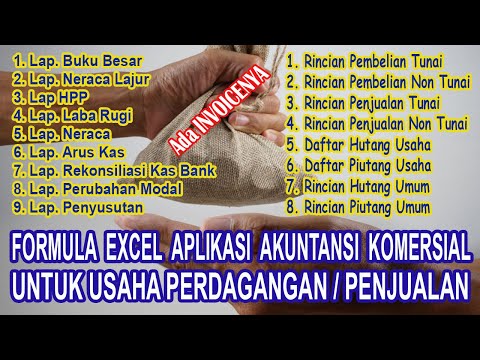
Formula Excel Laporan Keuangan Usaha Dengan Aplikasi Excel Akuntansi Komersial
Duration: . Views: 1.4K views
► Play
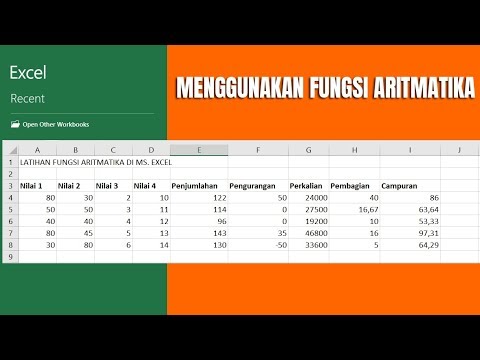
6. Menggunakan Fungsi Aritmatika Di Microsoft Excel
Duration: . Views: 7.1K views
► Play

Rahasia Rumus Logika Di Microsoft Excel | Cara Membaca Rumus
Duration: 12:10. Views: 89.2K views
► Play

Part 3 Update Aplikasi Excel Akuntansi Untuk Menyusun Laporan Keuangan Usaha Terbaru 2021
Duration: . Views: 4.2K views
► Play

Menggunakan Rumus Dan Fungsi Microsoft Excel
Duration: 02:15. Views: 77 views
► Play

Rumus Dan Fungsi Excel Dasar Yang Perlu Kamu Tahu
Duration: 12:27. Views: 1.2K views
► Play

Excel Akuntansi Jurnal Umum Dan Trial Balance (laporan Keuangan)
Duration: . Views: 5.2K views
► Play

Cara Menggunakan Rumus Akuntansi Aggregate Excel Mencari Nilai
Duration: 06:26. Views: 148 views
► Play
Demikian pembahasan lengkap dan Video Paling Direkomendasikan yang dapat Kami presentasikan terkait dengan rumus dan fungsi excel akuntansi. Jangan lupa bagikan atau tandai halaman ini untuk referensi di kemudian hari.
Related Post to Rumus Dan Fungsi Excel Akuntansi
Cara Menggunakan Vlookup Untuk Mencari Nama Berdasarkan Kode
Tutorial Excel dengan tema cara menggunakan vlookup untuk mencari nama berdasarkan kode berupa Video Paling Terkenal yang dapat Kami presentasikan di sini. Microsoft Excel... Read More
Contoh Penggunaan Vlookup Di Excel Untuk Laporan Keuangan
Tutorial Excel dengan tema contoh penggunaan vlookup di excel untuk laporan keuangan berupa Video Paling Direkomendasikan yang dapat Kami presentasikan di sini. Microsoft Excel... Read More
Cara Menggunakan Excel Untuk Rekap Data Harian
Tutorial Excel dengan tema cara menggunakan excel untuk rekap data harian berupa Video Paling Populer yang dapat Kami tampilkan di sini. Microsoft Excel merupakan... Read More
Rumus Dan Fungsi Excel Untuk Mengolah Nilai Siswa
Tutorial Excel tentang rumus dan fungsi excel untuk mengolah nilai siswa berupa Video Paling Terkenal yang dapat Kami tampilkan di sini. Microsoft Excel adalah... Read More
Rumus Excel Untuk Menjumlahkan Data Berdasarkan Kriteria
Tutorial Excel dengan tema rumus excel untuk menjumlahkan data berdasarkan kriteria berupa Video Paling Dicari yang dapat Kami presentasikan di sini. Microsoft Excel merupakan... Read More