13 Rumus Dan Fungsi Excel Wajib Coba Untuk Analisis Tren Penjualan
Rumus dan Fungsi Excel: 13 Formula Ampuh untuk Analisis Tren Penjualan Analisis tren penjualan merupakan bagian krusial dalam pengambilan keputusan bisnis. Dengan menganalisis data penjualan, perusahaan dapat mengidentifikasi pola, memprediksi kinerja masa depan, dan mengoptimalkan strategi penjualan. Microsoft Excel, dengan berbagai rumus dan fungsinya, menyediakan alat yang ampuh untuk melakukan analisis ini secara efektif. Artikel ini akan membahas 13 rumus dan fungsi Excel yang wajib dicoba untuk menganalisis tren penjualan, memastikan Anda dapat menggali wawasan berharga dari data Anda. ## Manfaat Penggunaan Rumus Excel untuk Analisis Tren Penjualan Excel menawarkan solusi yang fleksibel dan terjangkau untuk analisis data. Dengan memahami dan menerapkan rumus-rumus yang relevan, analis dapat melakukan perhitungan kompleks, membuat visualisasi data yang informatif, dan menyajikan laporan yang komprehensif. Hal ini memungkinkan pengambilan keputusan yang lebih tepat dan berdasarkan data. Selain itu, kemampuan otomatisasi dalam Excel dapat menghemat waktu dan mengurangi risiko kesalahan manusia. ## 13 Rumus dan Fungsi Excel untuk Analisis Tren Penjualan Berikut adalah 13 rumus dan fungsi Excel yang akan membantu Anda dalam menganalisis tren penjualan: 1. **SUM:** Menjumlahkan nilai dalam rentang sel tertentu.
Rumus SUM adalah dasar dari banyak analisis penjualan. Rumus ini memungkinkan Anda untuk menjumlahkan penjualan harian, bulanan, atau tahunan dengan mudah. Contoh: `=SUM(B2:B10)` akan menjumlahkan nilai dari sel B2 hingga B10.
2. **AVERAGE:** Menghitung rata-rata aritmatika dari nilai dalam rentang sel.
AVERAGE membantu Anda menentukan nilai penjualan rata-rata selama periode waktu tertentu. Ini berguna untuk mengidentifikasi kinerja penjualan yang stabil atau fluktuatif. Contoh: `=AVERAGE(C2:C20)` akan menghitung rata-rata nilai dari sel C2 hingga C20.
3. **MIN dan MAX:** Menemukan nilai minimum dan maksimum dalam rentang sel.
MIN dan MAX memungkinkan Anda untuk mengidentifikasi hari atau bulan dengan penjualan terendah dan tertinggi. Ini membantu dalam memahami faktor-faktor yang mempengaruhi kinerja penjualan. Contoh: `=MIN(D2:D31)` akan menemukan nilai minimum dalam sel D2 hingga D31, sedangkan `=MAX(D2:D31)` akan menemukan nilai maksimum.
4. **COUNT:** Menghitung jumlah sel yang berisi angka dalam rentang sel.
COUNT dapat digunakan untuk menghitung jumlah transaksi penjualan dalam periode waktu tertentu. Ini memberikan gambaran tentang volume penjualan. Contoh: `=COUNT(E2:E100)` akan menghitung jumlah sel yang berisi angka dalam rentang E2 hingga E100.
5. **COUNTA:** Menghitung jumlah sel yang tidak kosong dalam rentang sel.
COUNTA berguna untuk menghitung jumlah entri data, termasuk teks dan angka, dalam suatu kolom. Ini membantu memastikan data lengkap dan akurat. Contoh: `=COUNTA(F2:F50)` akan menghitung jumlah sel yang tidak kosong dalam rentang F2 hingga F50.
6. **IF:** Melakukan pengujian logis dan mengembalikan satu nilai jika benar dan nilai lain jika salah.
Rumus IF sangat penting untuk mengelompokkan data penjualan berdasarkan kriteria tertentu, seperti target penjualan yang tercapai atau tidak. Contoh: `=IF(G2>1000,”Tercapai”,”Tidak Tercapai”)` akan memeriksa apakah nilai dalam sel G2 lebih besar dari 1000. Jika ya, akan mengembalikan “Tercapai”, jika tidak, akan mengembalikan “Tidak Tercapai”. Lihat Rumus dan Fungsi Excel IF untuk pemahaman lebih mendalam.
7. **SUMIF:** Menjumlahkan nilai dalam rentang sel yang memenuhi kriteria tertentu.
SUMIF memungkinkan Anda untuk menjumlahkan penjualan hanya untuk produk tertentu, wilayah tertentu, atau periode waktu tertentu. Ini membantu dalam menganalisis kinerja penjualan per kategori. Contoh: `=SUMIF(A2:A10,”Produk A”,B2:B10)` akan menjumlahkan nilai dalam B2:B10 hanya jika nilai yang sesuai di A2:A10 adalah “Produk A”.
8. **AVERAGEIF:** Menghitung rata-rata aritmatika dari nilai dalam rentang sel yang memenuhi kriteria tertentu.
AVERAGEIF membantu Anda menghitung rata-rata penjualan untuk kategori produk atau wilayah tertentu. Ini memberikan wawasan tentang kinerja rata-rata per kategori. Contoh: `=AVERAGEIF(C2:C20,”Wilayah Utara”,D2:D20)` akan menghitung rata-rata nilai dalam D2:D20 hanya jika nilai yang sesuai di C2:C20 adalah “Wilayah Utara”.
9. **VLOOKUP:** Mencari nilai dalam kolom pertama suatu rentang dan mengembalikan nilai dalam baris yang sama dari kolom lain dalam rentang tersebut.
VLOOKUP sangat berguna untuk menghubungkan data penjualan dengan informasi produk atau pelanggan yang relevan. Ini membantu dalam mengidentifikasi produk atau pelanggan yang paling berkontribusi terhadap penjualan. Contoh: `=VLOOKUP(E2,A2:B10,2,FALSE)` akan mencari nilai dalam E2 di kolom pertama rentang A2:B10 dan mengembalikan nilai dari kolom kedua (B2:B10) dalam baris yang sama. Pelajari lebih lanjut tentang Rumus dan Fungsi Excel VLOOKUP.
10. **TREND:** Menghitung garis tren linier untuk memprediksi nilai masa depan.
Rumus TREND adalah alat yang ampuh untuk memprediksi penjualan masa depan berdasarkan data penjualan historis. Ini membantu dalam perencanaan inventaris dan proyeksi pendapatan. Contoh: `=TREND(B2:B10,A2:A10,A11)` akan memprediksi nilai penjualan pada periode waktu A11 berdasarkan data penjualan historis di B2:B10 dan periode waktu di A2:A10.
11. **GROWTH:** Menghitung pertumbuhan eksponensial untuk memprediksi nilai masa depan.
GROWTH, berbeda dengan TREND, menggunakan model pertumbuhan eksponensial untuk memprediksi penjualan masa depan. Ini lebih cocok untuk bisnis dengan pertumbuhan yang cepat. Contoh: `=GROWTH(B2:B10,A2:A10,A11)` akan memprediksi nilai penjualan pada periode waktu A11 berdasarkan data penjualan historis di B2:B10 dan periode waktu di A2:A10 menggunakan model pertumbuhan eksponensial.
12. **YEAR, MONTH, DAY:** Mengekstrak tahun, bulan, atau hari dari tanggal.
Fungsi-fungsi ini memungkinkan Anda untuk mengelompokkan data penjualan berdasarkan periode waktu yang berbeda, seperti penjualan bulanan, kuartalan, atau tahunan. Contoh: `=YEAR(A2)` akan mengekstrak tahun dari tanggal di sel A2, `=MONTH(A2)` akan mengekstrak bulan, dan `=DAY(A2)` akan mengekstrak hari.
13. **TEXT:** Memformat angka atau tanggal menjadi teks.
TEXT membantu Anda memformat data penjualan agar lebih mudah dibaca dan dipahami. Contoh: `=TEXT(B2,”#,##0.00″)` akan memformat angka di sel B2 dengan pemisah ribuan dan dua desimal.
## Contoh Penerapan Rumus Excel untuk Analisis Tren Penjualan Mari kita ambil contoh sederhana. Misalkan Anda memiliki data penjualan bulanan selama satu tahun terakhir. Anda dapat menggunakan rumus SUM untuk menghitung total penjualan tahunan, AVERAGE untuk menghitung penjualan rata-rata bulanan, dan MIN dan MAX untuk mengidentifikasi bulan dengan penjualan terendah dan tertinggi. Selanjutnya, Anda dapat menggunakan rumus IF untuk mengelompokkan bulan-bulan berdasarkan target penjualan yang tercapai atau tidak. Misalnya, jika target penjualan bulanan adalah Rp 10.000.000, Anda dapat menggunakan rumus `IF(B2>=10000000,”Tercapai”,”Tidak Tercapai”)` untuk menandai setiap bulan. Untuk analisis yang lebih mendalam, Anda dapat menggunakan rumus SUMIF dan AVERAGEIF untuk menganalisis penjualan per kategori produk atau wilayah. Anda juga dapat menggunakan rumus TREND atau GROWTH untuk memprediksi penjualan di bulan-bulan mendatang. Jangan lupa untuk memanfaatkan Rumus dan Fungsi Excel Lengkap untuk memperdalam pemahaman Anda. ## Tips Menggunakan Rumus Excel untuk Analisis Tren Penjualan Berikut adalah beberapa tips untuk menggunakan rumus Excel secara efektif dalam analisis tren penjualan: * Pastikan data Anda terstruktur dengan baik dan konsisten. * Gunakan nama rentang untuk mempermudah referensi sel. * Gunakan komentar untuk menjelaskan rumus dan fungsi yang kompleks. * Verifikasi hasil perhitungan Anda untuk memastikan akurasi. * Manfaatkan fitur grafik dan bagan Excel untuk memvisualisasikan data penjualan. ## Kesimpulan Analisis tren penjualan sangat penting untuk keberhasilan bisnis. Microsoft Excel menyediakan berbagai rumus dan fungsi yang dapat membantu Anda melakukan analisis ini secara efektif. Dengan memahami dan menerapkan 13 rumus dan fungsi yang telah dibahas di atas, Anda dapat menggali wawasan berharga dari data penjualan Anda dan membuat keputusan yang lebih tepat dan berdasarkan data. Pelajari Rumus dan Fungsi Excel untuk Pemula jika Anda baru memulai. Teruslah bereksperimen dengan rumus-rumus Excel untuk menemukan cara terbaik untuk menganalisis data penjualan Anda.
Rekomendasi Video tentang 13 Rumus dan Fungsi Excel Wajib Coba untuk Analisis Tren Penjualan
Membuat Dashboard Analisis Data Penjualan | Excel Dashboard
MUDAH ANALISIS TREND DENGAN EXCEL
Dashboard excel sales penjualan pivot table tanpa vba
MEMBUAT ANALISA PENJUALAN MENGGUNAKAN PIVOT TABLE – PART 1
Cara Menggunakan Rumus SUM, AVERAGE, MAX, MIN, dan COUNT di Excel | Belajar Excel Untuk Pemula

How To Create A Sales Forecast Estimate In Microsoft Excel
Duration: 09:25. Views: 61.8K views
► Play
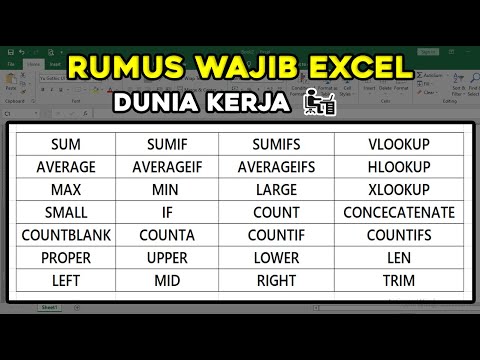
Excel Formulas Must Be Mastered In The World Of Work
Duration: 37:44. Views: 1.5M views
► Play

Excel If Formula Tricks For Beginners
Duration: 01:58. Views: 13.3K views
► Play

Excel Tutorial Learn To Use The Sumifs Formula To Calculate Data With Multiple Criteria
Duration: 02:11. Views: 4.4K views
► Play

Rumus Excel Wajib Dikuasai Di 2025 Untuk Mencari Kerja
Duration: 1:18:50. Views: 1.5K views
► Play

How To Create An Automatic Sales Formula For Incoming And Outgoing Stock In Excel
Duration: 19:29. Views: 305.5K views
► Play

Cara Menghitung Analisis Korelasi Dengan Excel | Belajar Statistik Excel
Duration: 03:55. Views: 156.8K views
► Play

Aplikasi Kasir Excel (cocok Untuk Berbagai Bisnis Penjualan)
Duration: 25:37. Views: 228.4K views
► Play
Itulah pembahasan lengkap dan Video Paling Dicari yang dapat Kami tampilkan berhubungan dengan 13 Rumus dan Fungsi Excel Wajib Coba untuk Analisis Tren Penjualan. Jangan lupa bagikan atau tandai halaman ini untuk referensi di kemudian hari.
Related Post to 13 Rumus Dan Fungsi Excel Wajib Coba Untuk Analisis Tren Penjualan
Cara Menggunakan Vlookup Untuk Mencari Nama Berdasarkan Kode
Tutorial Excel dengan tema cara menggunakan vlookup untuk mencari nama berdasarkan kode berupa Video Paling Terkenal yang dapat Kami presentasikan di sini. Microsoft Excel... Read More
Contoh Penggunaan Vlookup Di Excel Untuk Laporan Keuangan
Tutorial Excel dengan tema contoh penggunaan vlookup di excel untuk laporan keuangan berupa Video Paling Direkomendasikan yang dapat Kami presentasikan di sini. Microsoft Excel... Read More
Cara Menggunakan Excel Untuk Rekap Data Harian
Tutorial Excel dengan tema cara menggunakan excel untuk rekap data harian berupa Video Paling Populer yang dapat Kami tampilkan di sini. Microsoft Excel merupakan... Read More
Rumus Dan Fungsi Excel Untuk Mengolah Nilai Siswa
Tutorial Excel tentang rumus dan fungsi excel untuk mengolah nilai siswa berupa Video Paling Terkenal yang dapat Kami tampilkan di sini. Microsoft Excel adalah... Read More
Rumus Excel Untuk Menjumlahkan Data Berdasarkan Kriteria
Tutorial Excel dengan tema rumus excel untuk menjumlahkan data berdasarkan kriteria berupa Video Paling Dicari yang dapat Kami presentasikan di sini. Microsoft Excel merupakan... Read More