Rumus Dan Fungsi Excel Keuangan
Microsoft Excel merupakan perangkat lunak pengolah angka yang sangat esensial dalam berbagai bidang, terutama di bidang keuangan. Keunggulan Excel terletak pada kemampuannya untuk melakukan perhitungan kompleks, analisis data, dan visualisasi informasi keuangan. Memahami dan menguasai Rumus dan Fungsi Excel Keuangan akan meningkatkan efisiensi dan akurasi dalam pengelolaan keuangan.
Memahami Esensi Rumus dan Fungsi Excel Keuangan
Rumus dalam Excel adalah ekspresi matematika yang digunakan untuk melakukan perhitungan pada data. Fungsi, di sisi lain, adalah rumus bawaan yang disediakan oleh Excel untuk melakukan tugas-tugas tertentu. Kombinasi antara rumus dan fungsi keuangan memungkinkan pengguna untuk mengelola anggaran, menganalisis investasi, menghitung pinjaman, dan melakukan proyeksi keuangan dengan lebih efektif.
Mengapa Rumus dan Fungsi Excel Keuangan Penting?
Rumus dan fungsi keuangan dalam Excel menawarkan sejumlah keuntungan signifikan, antara lain:
-
**Akurasi:** Mengurangi risiko kesalahan perhitungan manual.
-
**Efisiensi:** Menghemat waktu dan tenaga dalam melakukan analisis keuangan.
-
**Fleksibilitas:** Memungkinkan adaptasi terhadap berbagai skenario keuangan.
-
**Visualisasi Data:** Memudahkan interpretasi data melalui grafik dan bagan.
Rumus dan Fungsi Excel Keuangan Dasar
Beberapa rumus dan fungsi Excel keuangan dasar yang wajib diketahui meliputi:
* **SUM:** Menjumlahkan serangkaian angka. Contoh: `=SUM(A1:A10)` akan menjumlahkan nilai dari sel A1 hingga A10. * **AVERAGE:** Menghitung rata-rata dari serangkaian angka. Contoh: `=AVERAGE(B1:B5)` akan menghitung rata-rata nilai dari sel B1 hingga B5. * **MAX:** Mencari nilai tertinggi dalam serangkaian angka. Contoh: `=MAX(C1:C8)` akan mencari nilai tertinggi dari sel C1 hingga C8. * **MIN:** Mencari nilai terendah dalam serangkaian angka. Contoh: `=MIN(D1:D12)` akan mencari nilai terendah dari sel D1 hingga D12.
Rumus-rumus dasar ini menjadi fondasi untuk melakukan analisis keuangan yang lebih kompleks. Memahami penggunaannya dengan baik adalah langkah awal yang krusial.
Fungsi Finansial dalam Excel: Aplikasi Praktis
Excel menyediakan berbagai fungsi finansial yang dirancang khusus untuk membantu dalam perhitungan dan analisis keuangan. Berikut adalah beberapa fungsi yang paling sering digunakan:
Fungsi PV (Present Value)
Fungsi PV digunakan untuk menghitung nilai sekarang (present value) dari suatu investasi atau serangkaian pembayaran di masa depan, dengan mempertimbangkan tingkat diskonto tertentu. Rumus dasarnya adalah: `=PV(rate, nper, pmt, [fv], [type])`.
* `rate`: Tingkat diskonto per periode. * `nper`: Jumlah total periode pembayaran. * `pmt`: Pembayaran yang dilakukan setiap periode. * `[fv]`: Nilai masa depan (opsional). * `[type]`: Menunjukkan kapan pembayaran dilakukan (0 untuk akhir periode, 1 untuk awal periode, opsional).
Contoh: Menghitung nilai sekarang dari investasi yang akan memberikan pembayaran Rp 1.000.000 setiap tahun selama 5 tahun dengan tingkat diskonto 10%. Rumusnya: `=PV(10%, 5, 1000000)`. Hasilnya akan menunjukkan nilai sekarang dari investasi tersebut.
Fungsi FV (Future Value)
Fungsi FV digunakan untuk menghitung nilai masa depan (future value) dari suatu investasi berdasarkan pembayaran periodik dan tingkat bunga tetap. Rumusnya: `=FV(rate, nper, pmt, [pv], [type])`.
* `rate`: Tingkat bunga per periode. * `nper`: Jumlah total periode pembayaran. * `pmt`: Pembayaran yang dilakukan setiap periode. * `[pv]`: Nilai sekarang (opsional). * `[type]`: Menunjukkan kapan pembayaran dilakukan (0 untuk akhir periode, 1 untuk awal periode, opsional).
Contoh: Menghitung nilai masa depan dari investasi awal Rp 5.000.000 yang mendapatkan bunga 5% per tahun selama 10 tahun. Rumusnya: `=FV(5%, 10, 0, -5000000)`. Hasilnya akan menunjukkan nilai investasi setelah 10 tahun.
Fungsi PMT (Payment)
Fungsi PMT digunakan untuk menghitung pembayaran periodik untuk pinjaman berdasarkan tingkat bunga tetap, jumlah periode, dan nilai sekarang. Rumusnya: `=PMT(rate, nper, pv, [fv], [type])`.
* `rate`: Tingkat bunga per periode. * `nper`: Jumlah total periode pembayaran. * `pv`: Nilai sekarang (jumlah pinjaman). * `[fv]`: Nilai masa depan (opsional). * `[type]`: Menunjukkan kapan pembayaran dilakukan (0 untuk akhir periode, 1 untuk awal periode, opsional).
Contoh: Menghitung cicilan bulanan untuk pinjaman Rp 100.000.000 dengan bunga 12% per tahun selama 5 tahun. Rumusnya: `=PMT(12%/12, 5*12, 100000000)`. Hasilnya akan menunjukkan jumlah cicilan bulanan yang harus dibayarkan.
Fungsi RATE
Fungsi RATE digunakan untuk menghitung tingkat bunga per periode dari suatu anuitas. Rumusnya: `=RATE(nper, pmt, pv, [fv], [type], [guess])`.
* `nper`: Jumlah total periode pembayaran. * `pmt`: Pembayaran yang dilakukan setiap periode. * `pv`: Nilai sekarang (jumlah pinjaman). * `[fv]`: Nilai masa depan (opsional). * `[type]`: Menunjukkan kapan pembayaran dilakukan (0 untuk akhir periode, 1 untuk awal periode, opsional). * `[guess]`: Perkiraan tingkat bunga (opsional).
Contoh: Menghitung tingkat bunga bulanan dari pinjaman Rp 50.000.000 yang dibayar dengan cicilan Rp 1.000.000 selama 60 bulan. Rumusnya: `=RATE(60, -1000000, 50000000)`. Hasilnya akan menunjukkan tingkat bunga bulanan dari pinjaman tersebut. Untuk mendapatkan tingkat bunga tahunan, hasil tersebut perlu dikalikan dengan 12.
Fungsi NPER
Fungsi NPER digunakan untuk menghitung jumlah periode pembayaran untuk suatu pinjaman atau investasi. Rumusnya: `=NPER(rate, pmt, pv, [fv], [type])`.
* `rate`: Tingkat bunga per periode. * `pmt`: Pembayaran yang dilakukan setiap periode. * `pv`: Nilai sekarang (jumlah pinjaman). * `[fv]`: Nilai masa depan (opsional). * `[type]`: Menunjukkan kapan pembayaran dilakukan (0 untuk akhir periode, 1 untuk awal periode, opsional).
Contoh: Menghitung berapa lama waktu yang dibutuhkan untuk melunasi pinjaman Rp 25.000.000 dengan bunga 10% per tahun, jika pembayaran bulanan adalah Rp 500.000. Rumusnya: `=NPER(10%/12, -500000, 25000000)`. Hasilnya akan menunjukkan jumlah bulan yang dibutuhkan untuk melunasi pinjaman.
Analisis Investasi dengan Rumus dan Fungsi Excel Keuangan
Selain fungsi dasar, Excel juga menyediakan fungsi yang lebih kompleks untuk analisis investasi, seperti:
* **NPV (Net Present Value):** Menghitung nilai sekarang bersih dari serangkaian arus kas. * **IRR (Internal Rate of Return):** Menghitung tingkat pengembalian internal dari suatu investasi.
Menggunakan NPV untuk Evaluasi Proyek
Fungsi NPV memungkinkan untuk mengevaluasi profitabilitas suatu proyek dengan menghitung nilai sekarang dari arus kas masuk dan keluar. Proyek dengan NPV positif dianggap menguntungkan. Rumusnya: `=NPV(rate, value1, [value2], …)`.
* `rate`: Tingkat diskonto. * `value1, value2, …`: Serangkaian arus kas.
Contoh: Suatu proyek memiliki arus kas sebagai berikut: Tahun 0 (-Rp 10.000.000), Tahun 1 (Rp 3.000.000), Tahun 2 (Rp 4.000.000), Tahun 3 (Rp 5.000.000). Jika tingkat diskonto adalah 12%, maka NPV proyek tersebut dapat dihitung dengan rumus: `=NPV(12%, 3000000, 4000000, 5000000) – 10000000`. Hasilnya akan menunjukkan apakah proyek tersebut layak untuk dijalankan.
Menghitung IRR untuk Menentukan Profitabilitas
Fungsi IRR membantu menentukan tingkat pengembalian yang membuat NPV suatu investasi menjadi nol. Investasi dengan IRR lebih tinggi dari biaya modal dianggap menguntungkan. Rumusnya: `=IRR(values, [guess])`.
* `values`: Serangkaian arus kas. * `[guess]`: Perkiraan IRR (opsional).
Contoh: Menggunakan data arus kas yang sama seperti contoh NPV, IRR proyek tersebut dapat dihitung dengan rumus: `=IRR({-10000000, 3000000, 4000000, 5000000})`. Hasilnya akan menunjukkan tingkat pengembalian internal dari proyek tersebut.
Tips dan Trik Menggunakan Rumus dan Fungsi Excel Keuangan
Untuk memaksimalkan penggunaan rumus dan fungsi Excel keuangan, perhatikan beberapa tips berikut:
-
**Gunakan referensi sel:** Alih-alih mengetikkan angka secara manual, gunakan referensi sel agar perhitungan lebih dinamis dan mudah diubah.
-
**Pahami argumen fungsi:** Pastikan untuk memahami setiap argumen yang dibutuhkan oleh suatu fungsi agar mendapatkan hasil yang akurat.
-
**Gunakan format angka yang tepat:** Format angka dapat memengaruhi hasil perhitungan. Pastikan untuk menggunakan format yang sesuai, seperti mata uang atau persentase.
-
**Verifikasi hasil perhitungan:** Selalu verifikasi hasil perhitungan dengan metode lain atau sumber informasi yang terpercaya untuk memastikan akurasi.
-
**Manfaatkan fitur bantuan Excel:** Excel menyediakan fitur bantuan yang lengkap untuk setiap fungsi. Gunakan fitur ini untuk memahami cara penggunaan dan contoh aplikasi fungsi tersebut. Anda bisa lihat juga Rumus dan Fungsi Excel yang Sering Digunakan.
Studi Kasus: Penerapan Rumus dan Fungsi Excel Keuangan dalam Bisnis
Sebuah perusahaan ritel ingin mengevaluasi investasi pada sebuah toko baru. Dengan menggunakan fungsi NPV dan IRR, perusahaan dapat memproyeksikan arus kas masuk dan keluar dari toko baru tersebut selama beberapa tahun ke depan. Dengan menghitung NPV dan IRR, perusahaan dapat menentukan apakah investasi tersebut layak untuk dilakukan.
Selain itu, perusahaan juga dapat menggunakan fungsi PMT untuk menghitung cicilan pinjaman yang dibutuhkan untuk membiayai investasi tersebut. Dengan memahami Rumus dan Fungsi Excel Lengkap ini, perusahaan dapat membuat keputusan investasi yang lebih baik dan meningkatkan profitabilitas bisnis.
Kesimpulan
Penguasaan rumus dan fungsi Excel keuangan adalah keterampilan yang sangat berharga bagi para profesional di bidang keuangan dan bisnis. Dengan memahami dan menerapkan fungsi-fungsi ini, pengguna dapat melakukan analisis keuangan yang lebih akurat, efisien, dan efektif. Investasi waktu untuk mempelajari dan menguasai Rumus dan Fungsi Excel untuk Pemula akan memberikan manfaat jangka panjang dalam pengambilan keputusan keuangan yang lebih baik.
Daftar Video tentang rumus dan fungsi excel keuangan
20 Rumus Excel Dasar yang Wajib Dikuasai Pemula
Excel Practice Using IF Formulas and MID Formulas #excelformulas #learnexcel #beginnerexcel
Cara Membuat Dashboard Excel Keuangan yang Efektif dan Menarik
Learning Vlookup Different Sheets
FILTER Formula

Rahasia Rumus Logika Di Microsoft Excel | Cara Membaca Rumus
Duration: 12:10. Views: 89.2K views
► Play

Tes Excel Admin Keuangan 20
Duration: . Views: 2K views
► Play

Tes Excel Admin Keuangan 4 | Latihan Soal Dan Pembahasan Excel Keuangan
Duration: 19:00. Views: 7.6K views
► Play

Menggunakan Rumus Dan Fungsi Microsoft Excel
Duration: 02:15. Views: 77 views
► Play

Rumus Dan Fungsi Excel Dasar Yang Perlu Kamu Tahu
Duration: 12:27. Views: 1.2K views
► Play

Cara Membuat Laporan Keuangan Di Excel Dengan Cepat
Duration: 19:28. Views: 29.7K views
► Play
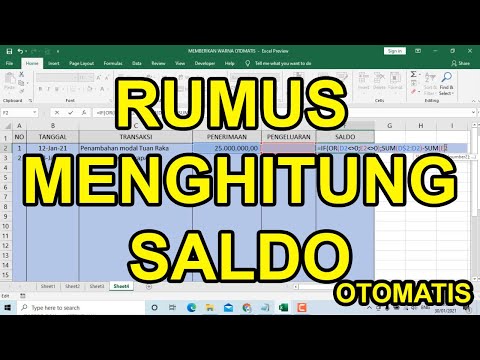
Formula For Calculating Automatic Balance (if Function)
Duration: 04:39. Views: 75.3K views
► Play

Membuat Buku Kas Harian Di Microsoft Excel
Duration: 12:08. Views: 294.7K views
► Play
Demikian pembahasan lengkap dan Video Paling Populer yang dapat Kami presentasikan terkait dengan rumus dan fungsi excel keuangan. Jangan lupa bagikan atau tandai halaman ini untuk referensi di kemudian hari.
Related Post to Rumus Dan Fungsi Excel Keuangan
Belajar Excel Dari Nol Untuk Karyawan Kantor Dan Admin Data
Tutorial Excel dengan tema belajar excel dari nol untuk karyawan kantor dan admin data berupa Video Paling Terkenal yang dapat Kami tampilkan di sini.... Read More
Rumus Average Excel Untuk Data Angka Dengan Kondisi Tertentu
Tutorial Excel terkait dengan rumus average excel untuk data angka dengan kondisi tertentu berupa Video Paling Populer yang dapat Kami presentasikan di sini. Microsoft... Read More
Rumus Dan Fungsi Excel Untuk Menghitung Total Dan Subtotal
Tutorial Excel tema rumus dan fungsi excel untuk menghitung total dan subtotal berupa Video Paling Terkenal yang dapat Kami tampilkan di sini. Microsoft Excel... Read More
Jenis Jenis Rumus Excel Dasar Yang Sering Digunakan
Tutorial Excel tentang jenis jenis rumus excel dasar yang sering digunakan berupa Video Paling Terkenal yang dapat Kami tampilkan di sini. Microsoft Excel merupakan... Read More
Cara Menggunakan VLOOKUP Di Excel Untuk Pencarian Data Otomatis
Tutorial Excel dengan tema Cara Menggunakan VLOOKUP di Excel untuk Pencarian Data Otomatis berupa Video Paling Direkomendasikan yang dapat Kami presentasikan di sini. Microsoft... Read More