Rumus Dan Fungsi Excel Otomatis
Microsoft Excel merupakan perangkat lunak spreadsheet yang sangat populer dan digunakan secara luas di berbagai bidang. Kemampuan Excel dalam mengolah data, melakukan perhitungan, dan menghasilkan laporan sangat bergantung pada penggunaan rumus dan fungsi. Artikel ini akan membahas secara mendalam mengenai rumus dan fungsi Excel otomatis, termasuk cara penggunaannya, contoh-contoh aplikasinya, dan tips untuk memaksimalkan efisiensi kerja.
Memahami Konsep Dasar Rumus dan Fungsi Excel Otomatis
Rumus dalam Excel adalah ekspresi matematika yang digunakan untuk melakukan perhitungan pada data dalam sel. Rumus selalu diawali dengan tanda sama dengan (=) dan dapat melibatkan operator matematika seperti penjumlahan (+), pengurangan (-), perkalian (*), pembagian (/), dan lain-lain. Fungsi, di sisi lain, adalah rumus yang telah didefinisikan sebelumnya oleh Excel untuk melakukan tugas-tugas tertentu. Fungsi biasanya memiliki nama yang deskriptif dan menerima satu atau lebih argumen sebagai input.
Kombinasi antara rumus dan fungsi memungkinkan pengguna untuk melakukan berbagai macam perhitungan dan analisis data secara otomatis. Hal ini sangat penting untuk meningkatkan produktivitas dan mengurangi kesalahan manusia dalam pengolahan data.
Keunggulan Penggunaan Rumus dan Fungsi Otomatis dalam Excel
Penggunaan rumus dan fungsi Excel otomatis menawarkan sejumlah keuntungan signifikan, antara lain:
- Akurasi yang tinggi: Excel secara konsisten menerapkan rumus dan fungsi, sehingga meminimalkan risiko kesalahan perhitungan.
- Efisiensi waktu: Perhitungan yang kompleks dapat diselesaikan dengan cepat dan mudah, menghemat waktu dan tenaga.
- Fleksibilitas: Excel menyediakan berbagai macam rumus dan fungsi yang dapat disesuaikan dengan kebutuhan spesifik pengguna.
- Otomatisasi: Perhitungan diperbarui secara otomatis ketika data diubah, memastikan hasil yang selalu akurat dan terbaru.
- Analisis data yang mendalam: Rumus dan fungsi memungkinkan pengguna untuk melakukan analisis data yang kompleks dan menghasilkan informasi yang berharga.
Jenis-Jenis Rumus dan Fungsi Excel Otomatis yang Sering Digunakan
Excel menawarkan ratusan rumus dan fungsi yang dikategorikan berdasarkan fungsinya. Berikut adalah beberapa kategori utama dan contoh-contoh fungsi yang sering digunakan:
Rumus Matematika dan Trigonometri Otomatis
Kategori ini mencakup fungsi-fungsi untuk melakukan perhitungan matematika dasar dan trigonometri. Contohnya:
- SUM: Menjumlahkan nilai-nilai dalam rentang sel tertentu.
- AVERAGE: Menghitung nilai rata-rata dari rentang sel tertentu.
- MAX: Menentukan nilai tertinggi dalam rentang sel tertentu.
- MIN: Menentukan nilai terendah dalam rentang sel tertentu.
- ROUND: Membulatkan angka ke jumlah digit desimal tertentu.
- SQRT: Menghitung akar kuadrat dari suatu angka.
- ABS: Menghitung nilai absolut dari suatu angka.
Rumus Statistik Otomatis
Kategori ini menyediakan fungsi-fungsi untuk melakukan analisis statistik data. Contohnya:
- STDEV: Menghitung standar deviasi dari sampel.
- VAR: Menghitung varians dari sampel.
- MEDIAN: Menentukan nilai tengah dari sekumpulan data.
- MODE: Menentukan nilai yang paling sering muncul dalam sekumpulan data.
- COUNT: Menghitung jumlah sel yang berisi angka dalam rentang tertentu.
- COUNTA: Menghitung jumlah sel yang tidak kosong dalam rentang tertentu.
Rumus Logika Otomatis
Kategori ini mencakup fungsi-fungsi untuk melakukan pengujian logika dan menghasilkan nilai berdasarkan kondisi tertentu. Contohnya:
- IF: Mengembalikan satu nilai jika kondisi tertentu benar, dan nilai lain jika kondisi tersebut salah.
- AND: Mengembalikan TRUE jika semua kondisi yang diuji benar, dan FALSE jika salah satu kondisi salah.
- OR: Mengembalikan TRUE jika salah satu kondisi yang diuji benar, dan FALSE jika semua kondisi salah.
- NOT: Membalikkan nilai logika; mengembalikan TRUE jika kondisi salah, dan FALSE jika kondisi benar.
Memahami logika penggunaan Rumus dan Fungsi Excel IF sangat penting dalam membuat keputusan otomatis berdasarkan data.
Rumus Teks Otomatis
Kategori ini menyediakan fungsi-fungsi untuk memanipulasi teks. Contohnya:
- LEFT: Mengambil sejumlah karakter dari kiri string teks.
- RIGHT: Mengambil sejumlah karakter dari kanan string teks.
- MID: Mengambil sejumlah karakter dari tengah string teks.
- LEN: Menghitung jumlah karakter dalam string teks.
- CONCATENATE: Menggabungkan beberapa string teks menjadi satu.
- UPPER: Mengubah teks menjadi huruf kapital.
- LOWER: Mengubah teks menjadi huruf kecil.
- PROPER: Mengubah teks menjadi huruf kapital di awal setiap kata.
- TRIM: Menghapus spasi ekstra dari string teks.
- SUBSTITUTE: Mengganti teks tertentu dengan teks lain dalam string teks.
Rumus Tanggal dan Waktu Otomatis
Kategori ini mencakup fungsi-fungsi untuk bekerja dengan tanggal dan waktu. Contohnya:
- TODAY: Mengembalikan tanggal hari ini.
- NOW: Mengembalikan tanggal dan waktu saat ini.
- DATE: Membuat tanggal berdasarkan tahun, bulan, dan hari.
- YEAR: Mengambil tahun dari tanggal.
- MONTH: Mengambil bulan dari tanggal.
- DAY: Mengambil hari dari tanggal.
- TIME: Membuat waktu berdasarkan jam, menit, dan detik.
- HOUR: Mengambil jam dari waktu.
- MINUTE: Mengambil menit dari waktu.
- SECOND: Mengambil detik dari waktu.
- DATEDIF: Menghitung selisih antara dua tanggal.
Rumus Pencarian dan Referensi Otomatis
Kategori ini menyediakan fungsi-fungsi untuk mencari dan mengambil data dari lokasi tertentu dalam spreadsheet. Contohnya:
- VLOOKUP: Mencari nilai dalam kolom pertama tabel dan mengembalikan nilai dari kolom yang sama pada baris yang ditemukan.
- HLOOKUP: Mencari nilai dalam baris pertama tabel dan mengembalikan nilai dari baris yang sama pada kolom yang ditemukan.
- INDEX: Mengembalikan nilai dari sel pada posisi tertentu dalam rentang.
- MATCH: Mencari posisi nilai tertentu dalam rentang.
- OFFSET: Mengembalikan referensi ke rentang yang merupakan sejumlah baris dan/atau kolom dari sel atau rentang awal.
- CHOOSE: Memilih nilai dari daftar berdasarkan nomor indeks.
Fungsi Rumus dan Fungsi Excel VLOOKUP sangat berguna untuk mencari dan menggabungkan data dari tabel yang berbeda.
Tips dan Trik Memaksimalkan Penggunaan Rumus dan Fungsi Excel Otomatis
Berikut adalah beberapa tips dan trik untuk memaksimalkan penggunaan rumus dan fungsi Excel otomatis:
- Pelajari sintaksis fungsi: Pahami bagaimana setiap fungsi bekerja dan argumen apa yang dibutuhkan. Gunakan bantuan Excel (tekan F1) untuk informasi detail tentang setiap fungsi.
- Gunakan referensi sel yang tepat: Pilih referensi sel relatif, absolut, atau campuran sesuai dengan kebutuhan. Referensi relatif berubah saat rumus disalin, sedangkan referensi absolut tetap konstan.
- Manfaatkan fitur AutoFill: Salin rumus dengan cepat ke sel lain dengan menggunakan fitur AutoFill (seret sudut kanan bawah sel yang berisi rumus).
- Gunakan nama rentang (Named Ranges): Beri nama rentang sel untuk membuat rumus lebih mudah dibaca dan dipahami.
- Gunakan fitur Error Checking: Aktifkan fitur Error Checking untuk mendeteksi kesalahan umum dalam rumus.
- Gunakan Formula Auditing: Gunakan fitur Formula Auditing untuk melacak dependensi sel dan memahami bagaimana rumus bekerja.
- Kombinasikan fungsi: Gabungkan beberapa fungsi untuk melakukan perhitungan yang lebih kompleks. Misalnya, gunakan fungsi IF bersama dengan fungsi AND atau OR.
- Gunakan array formula: Array formula memungkinkan Anda untuk melakukan perhitungan pada beberapa sel sekaligus. Masukkan array formula dengan menekan Ctrl+Shift+Enter.
- Manfaatkan fitur Conditional Formatting: Gunakan Conditional Formatting untuk menyoroti sel berdasarkan kondisi tertentu. Ini dapat membantu Anda mengidentifikasi tren dan anomali dalam data.
- Dokumentasikan rumus: Tambahkan komentar ke rumus untuk menjelaskan logika di baliknya. Ini akan membantu Anda dan orang lain memahami rumus di kemudian hari.
Contoh Aplikasi Rumus dan Fungsi Excel Otomatis dalam Berbagai Bidang
Rumus dan fungsi Excel otomatis dapat diterapkan dalam berbagai bidang, antara lain:
- Keuangan: Menghitung bunga, angsuran pinjaman, nilai investasi, dan analisis keuangan lainnya.
- Akuntansi: Membuat laporan keuangan, mengelola buku besar, dan melakukan rekonsiliasi bank.
- Pemasaran: Menganalisis data penjualan, mengukur efektivitas kampanye pemasaran, dan menghitung ROI.
- Sumber Daya Manusia: Mengelola data karyawan, menghitung gaji, dan menganalisis kinerja karyawan.
- Operasional: Mengelola inventaris, menjadwalkan produksi, dan mengoptimalkan rantai pasokan.
- Pendidikan: Menghitung nilai siswa, membuat grafik kemajuan belajar, dan menganalisis data pendidikan.
Bahkan dalam bidang Rumus dan Fungsi Excel Akuntansi dan Rumus dan Fungsi Excel Keuangan, pemahaman yang mendalam tentang rumus dan fungsi dapat meningkatkan akurasi dan efisiensi kerja.
Kesimpulan
Penguasaan rumus dan fungsi Excel otomatis merupakan keterampilan yang sangat berharga di era digital ini. Dengan memahami dan memanfaatkan berbagai rumus dan fungsi yang tersedia, pengguna dapat mengolah data secara efisien, melakukan analisis yang mendalam, dan membuat keputusan yang lebih baik. Teruslah belajar dan berlatih untuk menguasai Excel dan meningkatkan produktivitas kerja.
Kumpulan Video tentang rumus dan fungsi excel otomatis
Cara Menjumlahkan Otomatis di Excel Meski di Filter Menggunakan Rumus SUBTOTAL
Cara membuat tanggal dan jam otomatis di excel
Rumus Excel Penjumlahan Otomatis – 1 Detik Jadi‼️
How to Create Tables and Formulas Automatically in Microsoft Excel
Excel Bot | Artificial Intelligence (AI) Bisa Buat Rumus Otomatis
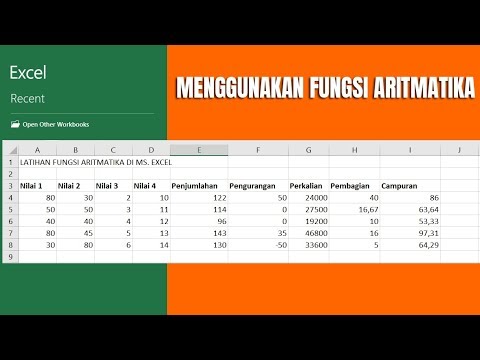
6. Menggunakan Fungsi Aritmatika Di Microsoft Excel
Duration: . Views: 7.1K views
► Play

Automatic Excel Formula For Incoming And Outgoing Goods Accurate & Complete
Duration: 17:31. Views: 33.8K views
► Play

Cara Mudah Membuat Check Box Atau Ceklist Di Microsoft Excel
Duration: 10:16. Views: 64.8K views
► Play

Belajar Rumus And, Or, Dan Kombinasi Dengan Rumus If
Duration: 10:26. Views: 152.7K views
► Play

Lock Excel Formulas Using The Lock Function F4
Duration: 07:34. Views: 609 views
► Play

Rahasia Rumus Logika Di Microsoft Excel | Cara Membaca Rumus
Duration: 12:10. Views: 89.2K views
► Play

Membuat Nomor Urut Dengan Fungsi Rows #shorts
Duration: 00:38. Views: 2.8K views
► Play

Rumus Dan Fungsi Excel Dasar Yang Perlu Kamu Tahu
Duration: 12:27. Views: 1.2K views
► Play
Demikian pembahasan lengkap dan Video Paling Populer yang dapat Kami presentasikan berkaitan dengan rumus dan fungsi excel otomatis. Jangan lupa bagikan atau tandai halaman ini untuk referensi di kemudian hari.
Related Post to Rumus Dan Fungsi Excel Otomatis
Belajar Excel Dari Nol Untuk Karyawan Kantor Dan Admin Data
Tutorial Excel dengan tema belajar excel dari nol untuk karyawan kantor dan admin data berupa Video Paling Terkenal yang dapat Kami tampilkan di sini.... Read More
Rumus Average Excel Untuk Data Angka Dengan Kondisi Tertentu
Tutorial Excel terkait dengan rumus average excel untuk data angka dengan kondisi tertentu berupa Video Paling Populer yang dapat Kami presentasikan di sini. Microsoft... Read More
Rumus Dan Fungsi Excel Untuk Menghitung Total Dan Subtotal
Tutorial Excel tema rumus dan fungsi excel untuk menghitung total dan subtotal berupa Video Paling Terkenal yang dapat Kami tampilkan di sini. Microsoft Excel... Read More
Jenis Jenis Rumus Excel Dasar Yang Sering Digunakan
Tutorial Excel tentang jenis jenis rumus excel dasar yang sering digunakan berupa Video Paling Terkenal yang dapat Kami tampilkan di sini. Microsoft Excel merupakan... Read More
Cara Menggunakan VLOOKUP Di Excel Untuk Pencarian Data Otomatis
Tutorial Excel dengan tema Cara Menggunakan VLOOKUP di Excel untuk Pencarian Data Otomatis berupa Video Paling Direkomendasikan yang dapat Kami presentasikan di sini. Microsoft... Read More