Rumus Dan Fungsi Excel Untuk Pemula
Microsoft Excel merupakan perangkat lunak pengolah angka yang sangat penting dalam berbagai bidang, mulai dari akuntansi, keuangan, hingga analisis data. Kemampuan Excel dalam mengolah data dan melakukan perhitungan kompleks menjadikannya alat yang tak tergantikan bagi para profesional dan mahasiswa. Untuk pemula yang baru belajar Excel, memahami rumus dan fungsi dasar adalah langkah awal yang krusial. Artikel ini akan membahas Rumus dan Fungsi Excel untuk Pemula secara komprehensif, dimulai dari konsep dasar hingga contoh penggunaannya.
Memahami Konsep Dasar Rumus dan Fungsi Excel
Sebelum mempelajari rumus dan fungsi Excel secara mendalam, penting untuk memahami konsep dasarnya terlebih dahulu. Rumus adalah persamaan matematika yang digunakan untuk melakukan perhitungan pada data dalam sel. Fungsi adalah rumus bawaan Excel yang menyediakan cara cepat dan efisien untuk melakukan perhitungan kompleks.
Apa itu Rumus di Excel?
Rumus dalam Excel selalu dimulai dengan tanda sama dengan (=). Setelah tanda sama dengan, Anda dapat memasukkan angka, operator matematika (seperti +, -, *, /), dan referensi sel. Referensi sel adalah alamat sel yang digunakan dalam rumus. Misalnya, A1 adalah referensi sel untuk kolom A baris 1. Contoh sederhana rumus adalah =A1+B1, yang menjumlahkan nilai pada sel A1 dan B1.
Apa itu Fungsi di Excel?
Fungsi adalah rumus bawaan yang disediakan oleh Excel untuk melakukan tugas-tugas tertentu. Fungsi memiliki nama dan argumen. Argumen adalah nilai yang dimasukkan ke dalam fungsi untuk menghasilkan hasil. Contoh fungsi adalah SUM, yang digunakan untuk menjumlahkan sejumlah nilai. Sintaks fungsi SUM adalah =SUM(angka1, angka2, …). Anda dapat memasukkan angka secara langsung atau menggunakan referensi sel sebagai argumen.
Rumus dan Fungsi Excel yang Esensial untuk Pemula
Berikut adalah beberapa rumus dan fungsi Excel yang paling penting untuk pemula:
Fungsi SUM: Menjumlahkan Nilai
Fungsi SUM digunakan untuk menjumlahkan sejumlah nilai. Fungsi ini sangat berguna untuk menghitung total penjualan, total biaya, atau total pendapatan. Sintaksnya adalah =SUM(angka1, angka2, …). Contoh:
=SUM(A1:A10) akan menjumlahkan semua nilai dalam rentang sel A1 hingga A10.
=SUM(A1, B2, C3) akan menjumlahkan nilai pada sel A1, B2, dan C3.
Fungsi AVERAGE: Menghitung Rata-rata
Fungsi AVERAGE digunakan untuk menghitung rata-rata dari sejumlah nilai. Fungsi ini sangat berguna untuk menghitung rata-rata nilai ujian, rata-rata penjualan, atau rata-rata pengeluaran. Sintaksnya adalah =AVERAGE(angka1, angka2, …). Contoh:
=AVERAGE(A1:A10) akan menghitung rata-rata dari semua nilai dalam rentang sel A1 hingga A10.
=AVERAGE(A1, B2, C3) akan menghitung rata-rata dari nilai pada sel A1, B2, dan C3.
Fungsi COUNT: Menghitung Jumlah Sel yang Berisi Angka
Fungsi COUNT digunakan untuk menghitung jumlah sel dalam rentang tertentu yang berisi angka. Fungsi ini berguna untuk mengetahui berapa banyak data numerik yang terdapat dalam suatu kolom atau baris. Sintaksnya adalah =COUNT(nilai1, nilai2, …). Contoh:
=COUNT(A1:A10) akan menghitung jumlah sel dalam rentang A1 hingga A10 yang berisi angka.
Fungsi MAX dan MIN: Mencari Nilai Tertinggi dan Terendah
Fungsi MAX digunakan untuk mencari nilai tertinggi dalam rentang tertentu, sedangkan fungsi MIN digunakan untuk mencari nilai terendah. Fungsi-fungsi ini berguna untuk mengidentifikasi nilai tertinggi dan terendah dalam suatu set data. Sintaksnya adalah =MAX(angka1, angka2, …) dan =MIN(angka1, angka2, …). Contoh:
=MAX(A1:A10) akan mencari nilai tertinggi dalam rentang sel A1 hingga A10.
=MIN(A1:A10) akan mencari nilai terendah dalam rentang sel A1 hingga A10.
Fungsi IF: Membuat Pernyataan Kondisional
Fungsi IF digunakan untuk membuat pernyataan kondisional. Fungsi ini memungkinkan Anda untuk melakukan perhitungan atau menampilkan nilai yang berbeda berdasarkan kondisi tertentu. Sintaksnya adalah =IF(kondisi, nilai_jika_benar, nilai_jika_salah). Contoh:
=IF(A1>70, “Lulus”, “Tidak Lulus”) akan menampilkan “Lulus” jika nilai pada sel A1 lebih besar dari 70, dan “Tidak Lulus” jika tidak.
Operator Matematika Dasar
Selain fungsi-fungsi di atas, Anda juga perlu memahami operator matematika dasar yang digunakan dalam rumus Excel:
+ (Penjumlahan)
– (Pengurangan)
* (Perkalian)
/ (Pembagian)
^ (Pangkat)
Contoh Penggunaan Rumus dan Fungsi Excel dalam Studi Kasus
Untuk lebih memahami penerapan rumus dan fungsi Excel, mari kita lihat beberapa contoh studi kasus:
Studi Kasus 1: Menghitung Total Penjualan dan Rata-rata Penjualan
Misalkan Anda memiliki data penjualan produk dalam rentang sel A1 hingga A10. Untuk menghitung total penjualan, Anda dapat menggunakan fungsi SUM:
=SUM(A1:A10)
Untuk menghitung rata-rata penjualan, Anda dapat menggunakan fungsi AVERAGE:
=AVERAGE(A1:A10)
Studi Kasus 2: Menentukan Status Kelulusan Siswa
Misalkan Anda memiliki data nilai siswa dalam rentang sel B1 hingga B10. Jika nilai siswa lebih besar atau sama dengan 75, siswa tersebut dinyatakan lulus. Jika tidak, siswa tersebut dinyatakan tidak lulus. Anda dapat menggunakan fungsi IF untuk menentukan status kelulusan siswa:
=IF(B1>=75, “Lulus”, “Tidak Lulus”)
Anda dapat menyalin rumus ini ke sel-sel lain untuk menentukan status kelulusan siswa lainnya.
Studi Kasus 3: Menghitung Jumlah Produk yang Tersedia
Misalkan Anda memiliki daftar produk dengan jumlah stok di kolom C1 hingga C10. Anda ingin mengetahui jumlah total produk yang tersedia. Anda bisa menggunakan fungsi SUM:
=SUM(C1:C10)
Tips dan Trik Menggunakan Rumus dan Fungsi Excel
Berikut adalah beberapa tips dan trik yang dapat membantu Anda menggunakan rumus dan fungsi Excel dengan lebih efektif:
-
Gunakan referensi sel relatif dan absolut dengan bijak. Referensi sel relatif akan berubah ketika Anda menyalin rumus ke sel lain, sedangkan referensi sel absolut akan tetap sama. Referensi sel absolut ditandai dengan tanda dolar ($). Contoh: $A$1 adalah referensi sel absolut, sedangkan A1 adalah referensi sel relatif.
-
Gunakan fitur AutoSum untuk menjumlahkan data dengan cepat. Fitur ini dapat diakses melalui tab Formulas atau dengan menekan tombol Alt + =.
-
Gunakan Name Manager untuk memberi nama pada rentang sel. Hal ini akan memudahkan Anda dalam menggunakan rentang sel tersebut dalam rumus.
-
Gunakan Formula Auditing untuk melacak dan memecahkan masalah dalam rumus. Fitur ini dapat diakses melalui tab Formulas.
-
Pelajari pintasan keyboard untuk mempercepat pekerjaan Anda. Misalnya, Ctrl + C untuk menyalin, Ctrl + V untuk menempel, dan Ctrl + Z untuk membatalkan.
Sumber Daya Tambahan untuk Belajar Rumus dan Fungsi Excel
Untuk memperdalam pengetahuan Anda tentang rumus dan fungsi Excel, Anda dapat memanfaatkan berbagai sumber daya tambahan berikut:
-
Bantuan Excel (tekan F1 dalam Excel)
-
Situs web Microsoft Office Support
-
Tutorial online di YouTube dan situs web lainnya
-
Kursus online berbayar dan gratis
-
Buku dan panduan tentang Excel
Kesimpulan: Menguasai Rumus dan Fungsi Excel untuk Pemula
Rumus dan fungsi Excel adalah alat yang sangat powerful untuk mengolah data dan melakukan perhitungan. Dengan memahami konsep dasar dan mempelajari rumus dan fungsi esensial, pemula dapat mulai menggunakan Excel untuk berbagai keperluan. Teruslah berlatih dan eksplorasi fitur-fitur Excel lainnya untuk meningkatkan kemampuan Anda. Memahami Rumus dan Fungsi Excel yang Sering Digunakan akan sangat membantu Anda dalam pekerjaan sehari-hari.
FAQ tentang Rumus dan Fungsi Excel untuk Pemula
Berikut adalah beberapa pertanyaan yang sering diajukan tentang rumus dan fungsi Excel untuk pemula:
Bagaimana Cara Memulai Rumus di Excel?
Setiap rumus di Excel harus dimulai dengan tanda sama dengan (=). Setelah tanda sama dengan, Anda dapat memasukkan angka, operator matematika, atau fungsi.
Apa Perbedaan Antara Rumus dan Fungsi di Excel?
Rumus adalah persamaan matematika yang Anda buat sendiri, sedangkan fungsi adalah rumus bawaan yang disediakan oleh Excel untuk melakukan tugas-tugas tertentu.
Bagaimana Cara Menyalin Rumus di Excel?
Anda dapat menyalin rumus dengan menyeret sudut kanan bawah sel yang berisi rumus ke sel lain. Anda juga dapat menggunakan perintah Copy dan Paste.
Bagaimana Cara Menggunakan Referensi Sel Absolut?
Referensi sel absolut ditandai dengan tanda dolar ($). Contoh: $A$1. Ketika Anda menyalin rumus yang berisi referensi sel absolut, referensi sel tersebut tidak akan berubah.
Di Mana Saya Bisa Mendapatkan Bantuan tentang Rumus dan Fungsi Excel?
Anda dapat mendapatkan bantuan melalui Bantuan Excel (tekan F1), situs web Microsoft Office Support, tutorial online, kursus online, dan buku tentang Excel. Eksplorasi lebih lanjut tentang Rumus dan Fungsi Excel Lengkap juga akan memperkaya pengetahuan Anda.
Bagaimana Cara Membuat Rumus Otomatis Di Excel ?
Excel memiliki banyak fitur untuk membuat rumus otomatis seperti AutoSum, serta penggunaan tabel. Dengan tabel, rumus secara otomatis terisi ketika data baru ditambahkan ke dalam tabel. Penggunaan Rumus dan Fungsi Excel Otomatis dapat meningkatkan efisiensi kerja.
Koleksi Video tentang rumus dan fungsi excel untuk pemula
20 Rumus Excel Dasar yang Wajib Dikuasai Pemula
Excel VLOOKUP: The Secret to Quickly Retrieving Data Without Manual Typing! #excelformula #learne…
6 Rumus Dasar Excel yang Wajib Dikuasai Pemula | Tutorial Excel untuk Pemula @Finoriachan
Rumus dan Fungsi Excel Dasar yang PERLU Kamu TAHU
Formula dan Fungsi Excel – Chapter 01: Pengantar

Excel Practice Using If Formulas And Mid Formulas #excelformulas #learnexcel #beginnerexcel
Duration: 01:59. Views: 262 views
► Play

Belajar Excel Untuk Pemula: Rumus Dasar Paling Sering Dipakai (+ Contoh Praktik)
Duration: 05:43. Views: 128 views
► Play
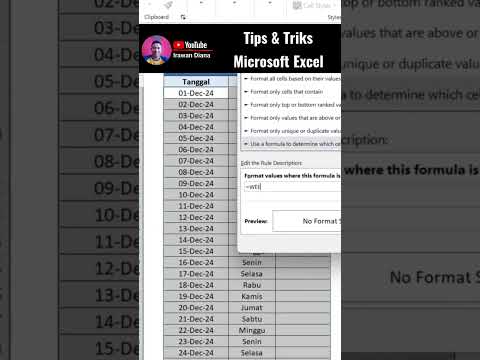
Bongkar Formula Excel ‼️ Tutorial Ms Excel Untuk Pemula #tutorialexcel
Duration: 00:42. Views: 688 views
► Play

Belajar Query Di Goole Sheets Part 01| Tutorial Google Spreadsheet | Belajar Excel Mudah
Duration: 13:23. Views: 48.9K views
► Play

Formula Dan Fungsi Excel Chapter 12: Lower, Upper, Proper, Left, Right, Mid, Concat, Dan Text
Duration: 24:45. Views: 9.5K views
► Play

Belajar Rumus And, Or, Dan Kombinasi Dengan Rumus If
Duration: 10:26. Views: 152.7K views
► Play

Rahasia Rumus Logika Di Microsoft Excel | Cara Membaca Rumus
Duration: 12:10. Views: 89.2K views
► Play

Menggunakan Rumus Dan Fungsi Microsoft Excel
Duration: 02:15. Views: 77 views
► Play
Itulah pembahasan lengkap dan Video Paling Menarik yang dapat Kami tampilkan berhubungan dengan rumus dan fungsi excel untuk pemula. Jangan lupa bagikan atau tandai halaman ini untuk referensi di kemudian hari.
Related Post to Rumus Dan Fungsi Excel Untuk Pemula
Belajar Excel Dari Nol Untuk Karyawan Kantor Dan Admin Data
Tutorial Excel dengan tema belajar excel dari nol untuk karyawan kantor dan admin data berupa Video Paling Terkenal yang dapat Kami tampilkan di sini.... Read More
Rumus Average Excel Untuk Data Angka Dengan Kondisi Tertentu
Tutorial Excel terkait dengan rumus average excel untuk data angka dengan kondisi tertentu berupa Video Paling Populer yang dapat Kami presentasikan di sini. Microsoft... Read More
Rumus Dan Fungsi Excel Untuk Menghitung Total Dan Subtotal
Tutorial Excel tema rumus dan fungsi excel untuk menghitung total dan subtotal berupa Video Paling Terkenal yang dapat Kami tampilkan di sini. Microsoft Excel... Read More
Jenis Jenis Rumus Excel Dasar Yang Sering Digunakan
Tutorial Excel tentang jenis jenis rumus excel dasar yang sering digunakan berupa Video Paling Terkenal yang dapat Kami tampilkan di sini. Microsoft Excel merupakan... Read More
Cara Menggunakan VLOOKUP Di Excel Untuk Pencarian Data Otomatis
Tutorial Excel dengan tema Cara Menggunakan VLOOKUP di Excel untuk Pencarian Data Otomatis berupa Video Paling Direkomendasikan yang dapat Kami presentasikan di sini. Microsoft... Read More