Tutorial Microsoft Word Lengkap: Panduan Praktis dari Dasar Sampai Mahir
Kalau kamu pernah merasa bingung saat membuka Microsoft Word—mulai dari cara membuat dokumen, memformat teks, bikin tabel, sampai mengatur layout—tenang, kamu tidak sendirian. Banyak orang menggunakan Word setiap hari, tapi tidak semuanya memahami fitur-fitur penting yang sebenarnya bisa mempercepat pekerjaan.
Melalui artikel tutorial microsoft word lengkap ini, saya akan membimbing kamu langkah demi langkah. Bahasanya santai, contohnya nyata, dan panduannya detail seperti sedang diajarin langsung. Cocok untuk pelajar, karyawan, guru, freelancer, maupun siapa pun yang ingin jago Word tanpa ribet.
Yuk kita mulai dari dasar dulu, lalu naik ke level menengah dan lanjut. Siap? Gas!
Apa Itu Microsoft Word?
Microsoft Word adalah aplikasi pengolah kata yang paling populer di dunia. Dipakai untuk membuat surat, laporan, dokumen tugas, proposal, makalah, jurnal, brosur, dan masih banyak lagi. Word bukan hanya tentang mengetik—tapi juga mengatur layout, mengolah tabel, membuat daftar isi otomatis, hingga desain sederhana.
Dalam tutorial microsoft word lengkap ini, kamu akan mempelajari semua fungsi tersebut dengan runtut dan mudah diikuti.
Mengenal Bagian Utama Microsoft Word
Sebelum mulai membuat dokumen, kamu harus mengenal bagian-bagian penting tampilan Word terlebih dahulu. Ini seperti peta supaya kamu tidak tersesat saat mulai bekerja.
1. Ribbon
Ribbon adalah baris menu utama di bagian atas Word yang berisi tab-tab seperti Home, Insert, Design, Layout, References, Review dan seterusnya. Di dalam tab tersebut ada ikon-ikon perintah.
2. Quick Access Toolbar
Toolbar ini ada di bagian kiri atas, biasanya berisi tombol Save, Undo, dan Redo. Kamu bisa menambah tombol lain sesuai kebutuhan.
3. Workspace (Area Kerja)
Ini adalah area putih tempat kamu mengetik isi dokumen. Tampilan kertasnya bisa diatur sesuai ukuran yang kamu pilih.
4. Status Bar
Terletak di bagian bawah Word, menampilkan jumlah kata, bahasa dokumen, dan tampilan halaman.
Langkah Pertama: Cara Membuat Dokumen Baru
Langkah awal di Word tentu saja adalah membuat dokumen baru. Kamu bisa menggunakan template atau dokumen kosong.
- Buka Microsoft Word
- Pilih Blank Document
- Mulailah mengetik apa pun yang kamu butuhkan
Jika ingin menggunakan template seperti surat lamaran atau CV, kamu bisa memilih menu New lalu cari template yang diinginkan.
Cara Menyimpan Dokumen di Word
Sering lupa menyimpan dokumen bisa bikin panik kalau tiba-tiba listrik mati atau laptop nge-hang. Jadi pastikan kamu sudah memahami cara menyimpan dokumen dengan benar.
- Klik File
- Pilih Save As
- Pilih lokasi penyimpanan
- Berikan nama file
- Pilih format (misalnya .docx)
- Klik Save
Kalau ingin lebih cepat, cukup tekan Ctrl + S setelah pertama kali menyimpan.
Tutorial Microsoft Word Lengkap: Mulai dari Format Teks
Mengatur teks adalah kemampuan dasar yang wajib kamu kuasai. Kamu bisa mengubah huruf, ukuran font, spasi, warna, bahkan membuat efek teks.
1. Mengubah Jenis dan Ukuran Font
Pilih teks → masuk ke tab Home → bagian Font → pilih jenis huruf (Calibri, Times New Roman, Arial, dll) dan ukuran huruf.
2. Bold, Italic, Underline
B = huruf tebal
I = huruf miring
U = garis bawah
3. Warna Teks & Highlight
Gunakan Font Color untuk warna teks dan Text Highlight untuk memberi latar warna seperti stabilo.
4. Pengaturan Paragraf
- Justify (rata kanan-kiri)
- Center (tengah)
- Left (kiri)
- Right (kanan)
- Line spacing (spasi 1.0 / 1.5 / 2.0)
Karena artikel ini menggunakan perataan kanan-kiri, kamu bisa menirunya dengan tombol Justify.
Cara Mengatur Margin dan Ukuran Kertas
Fitur ini penting banget untuk tugas kuliah, laporan, dan makalah yang biasanya punya aturan margin tertentu seperti 4-4-3-3.
1. Mengatur Margin
- Buka tab Layout
- Klik Margins
- Pilih preset atau Custom Margins
- Masukkan nilai yang diinginkan
2. Mengatur Ukuran Kertas
- Tab Layout
- Pilih Size
- Pilih A4, Letter, Legal, dll
Cara Membuat Daftar dan Penomoran Otomatis
List membantu menyusun materi agar lebih rapi. Word mendukung list berbentuk angka, huruf, bullet, dan daftar bertingkat.
- Numbering → untuk angka otomatis
- Bullets → untuk bullet list
- Multilevel List → untuk daftar bertingkat
Tekan Tab untuk membuat sub-level list, dan Shift + Tab untuk kembali ke level sebelumnya.
Cara Membuat Tabel di Word
Tabel adalah fitur penting yang sering dipakai untuk menyusun data, laporan, jadwal, hingga form.
Cara Membuat Tabel Cepat
- Masuk ke tab Insert
- Pilih Table
- Seret jumlah kolom dan baris
Mengatur Tabel
- Merge Cells → menggabungkan sel
- Split Cells → memecah sel
- Shading → memberi warna
- Border → mengatur garis tabel
Untuk tabel yang rapi, gunakan fitur AutoFit agar kolom otomatis menyesuaikan isi.
Cara Menambahkan Gambar & Ilustrasi
Gambar membantu mempercantik dokumen dan menjelaskan informasi dengan lebih visual.
1. Menambahkan Gambar
Tekan Insert → Pictures → pilih gambar dari komputer kamu.
2. Mengatur Gambar
- Wrap Text → mengatur posisi gambar terhadap teks
- Crop → memotong gambar
- Corrections → mengatur warna/terang
- Picture Style → memberi bingkai
Membuat Header, Footer, dan Page Number
1. Header dan Footer
Insert → Header/Footer → pilih gaya yang kamu suka.
2. Page Number
Insert → Page Number → pilih posisi (atas, bawah, kanan, tengah).
Untuk laporan ilmiah, biasanya nomor halaman baru dimulai dari Bab 1. Kamu bisa mengaturnya dengan fitur Section Break.
Membuat Daftar Isi Otomatis
Ini salah satu fitur favorit banyak orang. Dengan daftar isi otomatis, kamu tidak perlu menyusun halaman satu per satu.
Cara Membuat Daftar Isi Otomatis
- Gunakan heading (H1, H2, H3) untuk judul bab/sub-bab
- Masuk ke tab References
- Klik Table of Contents
- Pilih model daftar isi
Saat isi dokumen berubah, cukup klik Update Table dan daftar isi akan memperbarui otomatis.
Cara Mengatur Halaman Menggunakan Section Break
Section Break sangat penting kalau kamu ingin mengatur bagian halaman yang berbeda dalam satu file.
- Mengubah orientasi hanya di satu bagian
- Memulai penomoran dari halaman tertentu
- Membuat layout yang berbeda di setiap bab
Caranya: Layout → Breaks → Section Break → Next Page.
Cara Menambahkan Watermark
Biasanya digunakan untuk laporan penting, dokumen legal, atau dokumen uji coba.
Design → Watermark → pilih “CONFIDENTIAL”, “DRAFT”, atau buat watermark sendiri.
Fitur-Fitur Penting Lain di Microsoft Word
1. Track Changes
Digunakan untuk memberi komentar dan melihat revisi secara jelas. Cocok untuk kerja tim.
2. Spell Check
Untuk mengecek ejaan otomatis. Ada di tab Review.
3. Find & Replace
Menemukan kata tertentu secara cepat dan menggantinya sekaligus.
4. Navigation Pane
Memudahkan berpindah antar bab dengan tampilan pohon dokumen.
Tips Bekerja Lebih Cepat dengan Shortcut Keyboard
- Ctrl + C = Copy
- Ctrl + V = Paste
- Ctrl + X = Cut
- Ctrl + B = Bold
- Ctrl + I = Italic
- Ctrl + U = Underline
- Ctrl + S = Save
- Ctrl + Z = Undo
- Ctrl + P = Print
- Ctrl + A = Select All
- Ctrl + F = Mencari kata
Kalau kamu hafal shortcut, pekerjaan bisa selesai jauh lebih cepat.
Kesalahan Umum Pemula Saat Menggunakan Word
- Menggunakan spasi untuk merapikan layout
- Membuat daftar isi manual
- Memformat font satu per satu (bukan melalui Styles)
- Menyisipkan gambar tanpa Wrap Text
- Tidak menyimpan dokumen secara rutin
- Mengatur margin setelah isi dokumen selesai
Dengan memahami tutorial microsoft word lengkap ini, kamu bisa terhindar dari kesalahan-kesalahan tersebut.
Tips Agar Dokumen Terlihat Lebih Profesional
- Gunakan satu jenis font untuk keseluruhan dokumen
- Atur spasi 1.15 atau 1.5 agar nyaman dibaca
- Gunakan Heading untuk struktur yang rapi
- Pakai tabel dan bullet secara proporsional
- Hindari terlalu banyak warna
- Simpan ke PDF untuk hasil akhir
Kesimpulan
Microsoft Word adalah aplikasi yang sangat kuat, bukan hanya untuk mengetik tetapi juga untuk menyusun dokumen profesional. Dengan memahami semua langkah dalam tutorial microsoft word lengkap ini—mulai dari dasar sampai fitur lanjutan—kamu bisa membuat dokumen apa pun dengan lebih mudah, cepat, dan rapi.
Jika kamu merasa artikel ini bermanfaat, silakan bookmark atau bagikan ke teman-teman yang juga ingin belajar Word. Mau saya buatkan versi PDF atau video tutorialnya? Tinggal bilang saja.
Tutorial Word tentang tutorial microsoft word lengkap berupa Video Paling Seru yang dapat Kami presentasikan di sini. Microsoft Word adalah perangkat lunak pengolah kata yang sangat powerful. Penggunaannya sangat luas, dari kebutuhan ringan sampai pembuatan dokumen yang kompleks.
Dalam aktivitas kerja harian, Word sering digunakan untuk banyak kebutuhan. Itulah alasan situs ini memberikan banyak rekomendasi video, khususnya mengenai tutorial microsoft word lengkap.
Setidaknya ada lima video yang bisa Anda jadikan referensi, mulai dari Advanced Microsoft Word Tutorial, kemudian ada Learn Microsoft Word Complete for Beginners to Advanced Vol#1, dilanjutkan dengan Microsoft Word Tutorial.
Tidak lupa Kami lengkapi dengan 7 Tips in Microsoft Word You May Not Know About dan Microsoft Word free online Urdu tutorials | MS Word beginner’s guide | Class: 01 | Overview. Tentu saja tidak hanya itu, ada banyak lagi yang lainnya, simak dan tonton penjelasan selengkapnya di bawah ini.
Kumpulan Video tentang tutorial microsoft word lengkap
Advanced Microsoft Word Tutorial
Learn Microsoft Word Complete for Beginners to Advanced Vol#1
Microsoft Word Tutorial
7 Tips in Microsoft Word You May Not Know About
Microsoft Word free online Urdu tutorials | MS Word beginner’s guide | Class: 01 | Overview
Baca juga :
- Tutorial Microsoft Word Lengkap
- Cara Menggunakan Microsoft Word untuk Pemula
- Belajar Microsoft Word dari Dasar
- Panduan Microsoft Word 2025
- Fungsi Microsoft Word dan Kegunaannya
- Fitur Penting di Microsoft Word
- Cara Membuat Dokumen di Microsoft Word
- Tutorial Membuat Tabel di Microsoft Word
- Cara Membuat Daftar Isi Otomatis di Word
- Cara Membuat Surat di Microsoft Word

Word: Getting Started
Duration: 04:42. Views: 1.9M views
► Play

Word 2019 Beginner Tutorial
Duration: 1:05:32. Views: 158.7K views
► Play

Word 2019 Exam Mo 100 Tips And Advice
Duration: 15:19. Views: 56.2K views
► Play

Microsoft Word Beginners Guide | Ms Word Basics | Tutorial
Duration: 1:05:58. Views: 10.9K views
► Play

Beginner Tutorial Microsoft Word Lesson #1
Duration: 14:54. Views: 199.9K views
► Play
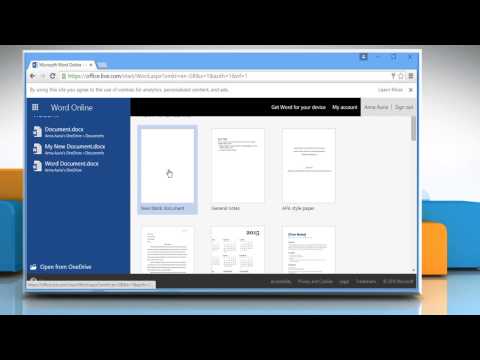
How To Use Microsoft® Word Online ( Tutorial Part 1)
Duration: 02:36. Views: 231.2K views
► Play

How To Use Ms Word: Beginner’s Guide To Microsoft Word Tutorial For Level 1 Ms Word For Dummies
Duration: 23:39. Views: 54 views
► Play

Microsoft Word Advanced Tutorial Microsoft Word Tips And Tricks
Duration: 4:44:51. Views: 206K views
► Play
Demikian pembahasan lengkap dan Video Paling Populer yang dapat Kami presentasikan berkaitan dengan tutorial microsoft word lengkap. Jangan lupa bagikan atau tandai halaman ini untuk referensi di kemudian hari.